This is default featured slide 1 title

Go to Blogger edit html and find these sentences.Now replace these sentences with your own descriptions.

A beautiful Start

It begins here. Windows 8 and Windows RT.

Make the #switch

It’s colourful. Fast. Takes amazing photos. And that’s just for starters... So many reasons to fall in love with the new Nokia Lumia. Then make the #switch.

This is default featured slide 4 title

Go to Blogger edit html and find these sentences.Now replace these sentences with your own descriptions.

This is default featured slide 5 title

Go to Blogger edit html and find these sentences.Now replace these sentences with your own descriptions.

วันอังคาร, เมษายน 03, 2555

คู่มือ และวิธีการใช้งาน แผ่น Hiren Boot แผ่นบูทอเนกประสงค์

กล่าวนำ
ในที่นี่หลายๆท่านอาจจะยังไม่รู้จัก hiren boot ว่ามันคืออะไร มันทำอะไร hirenboot นะครับ คำตอบก็คือ แผ่น hirenboot เป็นแผ่นอเนกประสงค์ซึ่รวมโปรแกรมมากมายไว้ในแผ่นเดียวแล้วใช้ก่อนบูทครับ ซึ่งเวลาคอมมีปัญหาฉุกเฉิน hirenboot ช่วยคุณได้ครับ แผ่นนี้ถ้าคุณเป็นช่างคอม ก็ควรมีติดตัวไว้ซะครับ ^^
ใน Hiren boot ประกอบด้วยอะไรบ้าง?
1.Partition Tools : เครื่องมือจัดการและแบ่งพาร์ติชัน
2.Backup Tools : เครื่องมือสำหรับ แบ็คอัพสำรองข้อมูล
3.Password & registry Tools... : เครื่องมือช่วยในเรื่องจัดการ Password และ registry
4.Recovery Tools : เครื่องมือสำหรับกู้มูลที่เผลอ Format หรือลบทิ้งโดยบังเอิญ
5.Testing Tools : เครื่องมือตรวจสอบและวินิจฉัยอาการเสียของฮาร์ดแวร์
6.Hard Disk Tools : เครื่องมือวินิจฉัยอาการตายของฮาร์ดไดรว์ และกู้ชีวิตฮาร์ดดิสก์ให้กลับคืน
7.System Information Tools : เครื่องมือสำหรับแจ้งรายละเอียดเกี่ยวกับตัวอุปกรณ์
8.File Managers Tools... : เครื่องมืออุปกรณ์จัดการเรื่อง ไฟล์ ไฟล์ นั่นเอง
9.MBR (Master Boot Record) Tools : เครื่องมือสำหรับกู้ ซ่อมและมาร์กตำแหน่ง MBR ฮาร์ดไดรว์
10.BIOS / CMOS Tools : เครื่องมือสำหรับปลดรหัสผ่านไบออส และกู้การ Flash ไบออสผิดเวอร์ชัน
11.MultiMedia Tools : เครื่องมือสำหรับเปิดดูไฟล์หนังและภาพ ผ่าน DoS โดยไม่เปิดเข้า Windows
12.NTFS Ext2FS, Ext3FS (FileSystems) Tools... :  เครื่องมือสำหรับเข้าถึงระบบไฟล์แบบ NTFS ผ่าน DoS
13. Other Tools : รวมเครื่องมืออื่นๆ
14. DOS Tools : รวมเครื่องมือบน DOS
หาโหลด Hiren Boot ได้จากไหน?
สำหรับใครที่ยังไม่มี Hiren Boot 10 นะครับ โหลดได้ตามลิงค์นี้เลย>> http://www.hirensbootcd.net/
สำรองลิงค์ไว้อีกที่ นึงครับเกิดโหลดลิงค์แรกกันไม่เป็น >> ดาวโหลด

โหลดทำไงต่อ?
หลังจากโหลดมาเสร็จแล้วก็ให้นำ hiren boot ลง CD ด้วยการไลท์กันครับ วิธีไลท์ก็อ่านที่นี่ต่อครับ >>http://www.it4x.com/forum/index.php?topic=1545.0

แล้วเราจะใช้ Hiren Boot ได้ไง?
หลังจากเราไลท์ลงแผ่นเรียบร้อยแล้ว ก็ให้เราบูทคอมด้วยแผ่น CD Hiren boot ครับ วิธีตั้ง Bios ต่างๆ ลิงค์นี้เลย >> http://www.it4x.com/forum/index.php?topic=30.0

หลังจากที่เราบูทเข้า CD นะครับ จะได้ CD มา 3 เมนูคือ
1.Boot From Hard Drive บูทเข้าฮาดดิสปรกติ
2.Start Bootcd บูทเข้า CD เพื่อใช้งานโปรแกรมต่างๆ ภายใน
3.Start Mini Windows XP บูทเข้า windows xp แบบเล็กๆ ที่มีให้อยู่แล้วภายในแผ่น
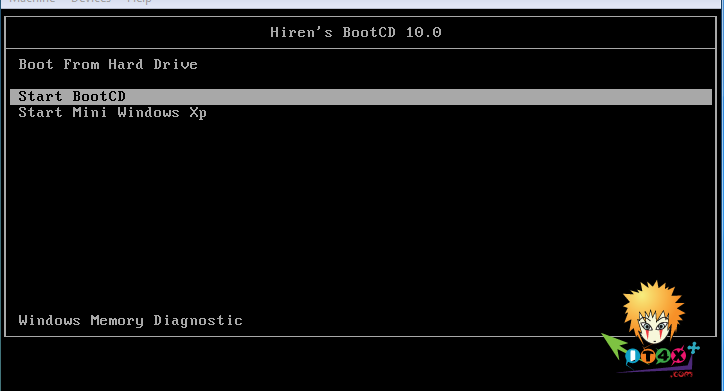
ในตอนนี้เราขอสาธิตการบูทเข้าในแผ่นก่อนนะครับ เมนูที่ 2 เพื่อจะใช้โปรแกรม ข้างในมัน หลังจากบูทเข้าแล้ว จะได้หน้าต่างแบบภาพ
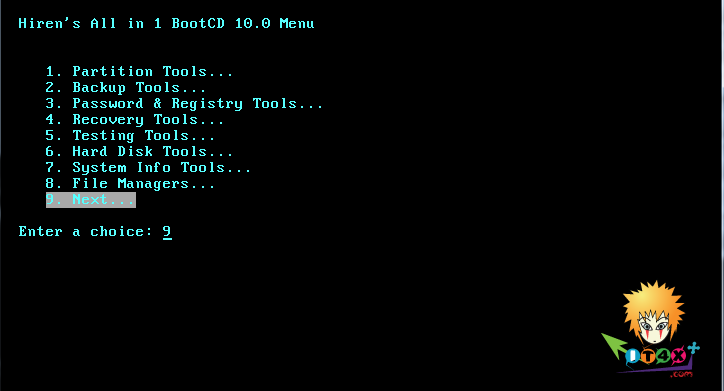
ลองกด Next ดูครับว่ามีโปรแกรมครับตามภาพไหม
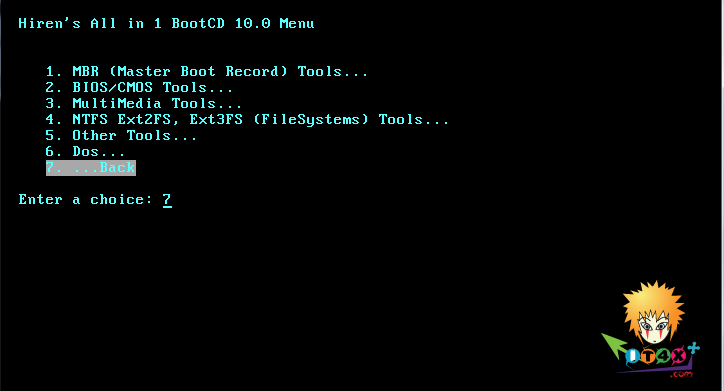
หมวดต่างๆ ได้ถูกแบ่งออกอย่างเป็นประเภท ตามที่ได้กล่าวไว้ข้างต้น

เราลองมาดูกันดีกว่านะครับ ว่าในแต่ละหมวด มีโปรแกรมอะไรบ้าง ถ้าโปรแกรมไหนที่เป็นสีแดง มีสอนอยู่ด้านล่าง และเป็นโปรแกรมสำคัญนะครับ

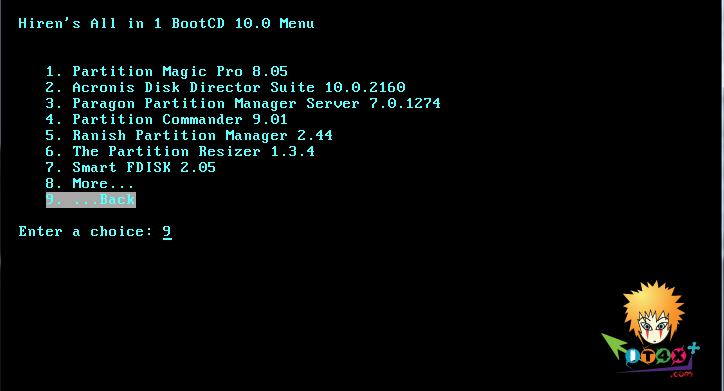
Partition Tools...
1.Partition Magic Pro 8.05  >> โปรแกรมนี้เอาไว้สร้าง ลบ แบ่งพาททิชั่นใหม่
2.Acronis Disk Director 10.0.2160 >> โปรแกรม สร้างพาททิชั่น ย่อขยายขนาด พาททิชั่น กู้พาททิชั่น แลัลบ
3.Paragon Partition Manager 7.0.1274 >> โปรแกรมรวบรวมเครื่องมือทั่วไป ของ พาททิชั่น
4.Partition Commander 9.01 >> โปรแกรมจัดการ พาททิชั่นอีกตัวหนึ่ง ไมค่อยน่าใช้เท่าไหร่ 555
5.Ranish Partition Manager 2.44 >> โปรแกรมจัดการว่าจะบูทจาก พาททิชั่นไหนก่อน
6.The Partition Resizer 1.3.4 >> ตามตัวเลย โปรแกรมแปลง ขนาดพาททิชั่น หรือเปลี่ยนให้เป็น Fat ก็ได้
7.Smart Fdisk 2.05 >> ตามชื่อตอนแรกก็นึกว่า Fdisk ที่ไหนได้เป็นโปรแกรมจัดการ บูทของ ฮาดดิส + สร้างครับ
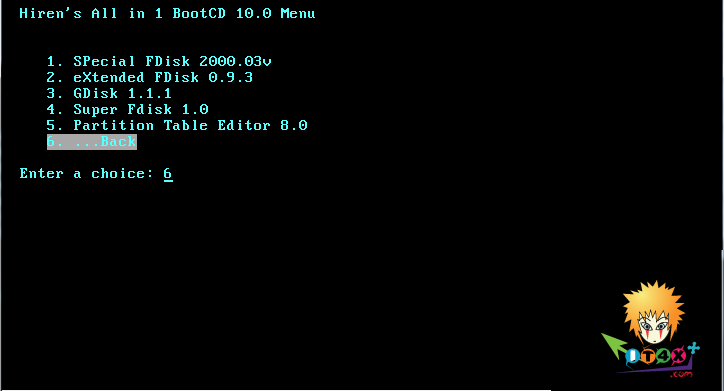
8.SPecial Fdisk 2000.03v >> เป็นโปรแกรมทำบูทเมนูครับ กรณีมีวินโดว์หลายตัวก็ได้ จัดการสร้างได้หมด
9.eXtended Fdisk 0.9.3 >> อันนี้ไม่ทราบครับรันไม่ผ่าน -*-
10.GDisk 1.1.1
11.Super Fdisk 1.0
12.Partition Table Editor 8.0

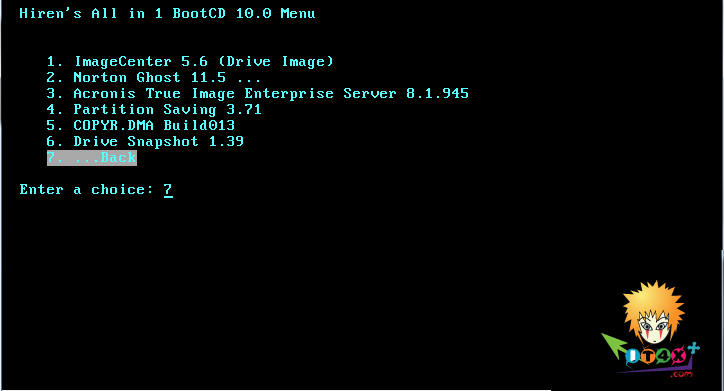
Backup Tools...
1.ImageCenter 5.6 (Drive Image 2002)
2.Norton Ghost 11.5
3.Acronis True Image 8.1.945
4.Partition Saving 3.71
5.COPYR.DMA Build013
6.DriveImageXML 2.02
7.Drive SnapShot 1.39
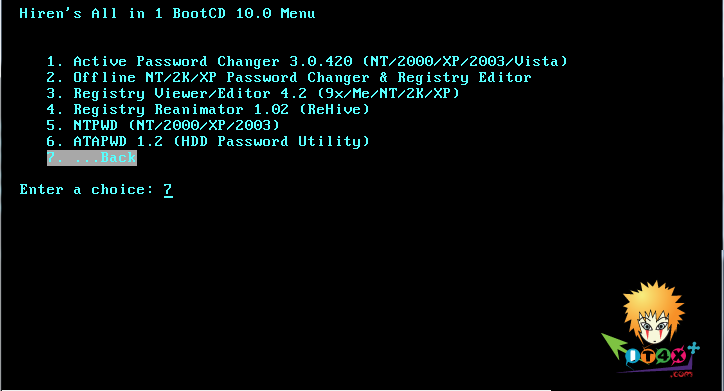
Password & registry Tools...
1.Active Password Changer 3.0.420  :  To Reset User Password on windows NT/2000/XP/2003/Vista (FAT/NTFS)
2.Offline NT/2K/XP Password Changer  :  utility to reset windows nt/2000/xp administrator/user password.
3.Registry Viewer 4.2  :  Registry Viewer/Editor for Win9x/Me/NT/2K/XP
4.Registry Reanimator 1.02  :  Check and Restore structure of the Damaged Registry files of NT/2K/XP
5.NTPWD  :  utility to reset windows nt/2000/xp administrator/user password.
6.ATAPWD 1.2  :  Hard Disk Password Utility

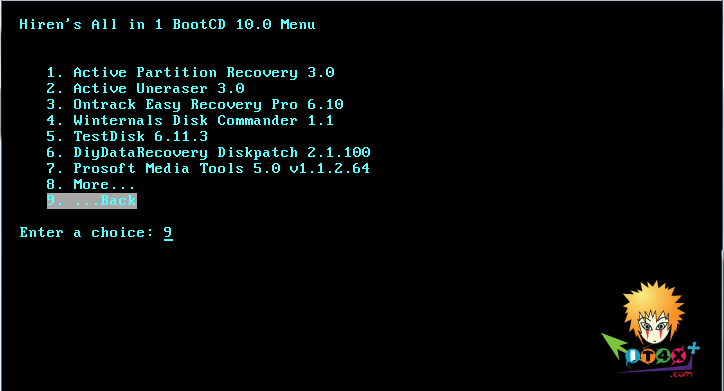
Recovery Tools...
1.Active Partition Recovery 3.0
2.Active Uneraser 3.0
3.Ontrack Easy Recovery Pro 6.10
4.Winternals Disk Commander 1.1
5.TestDisk 6.11.3
6.DiyDataRecovery Diskpatch 2.1.100
7.Prosoft Media Tools 5.0 v1.1.2.64
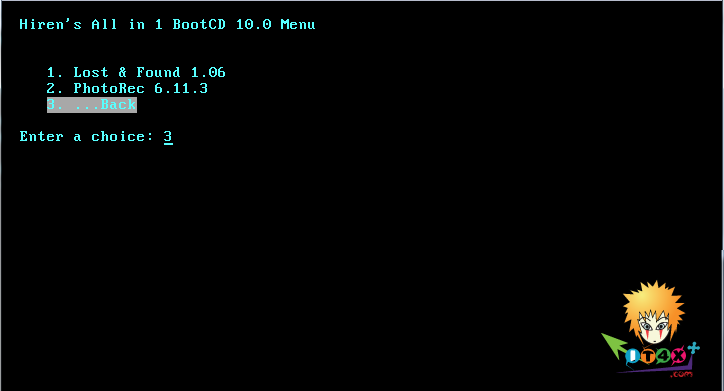
8.Lost & Found 1.06
9.PhotoRec 6.11.3
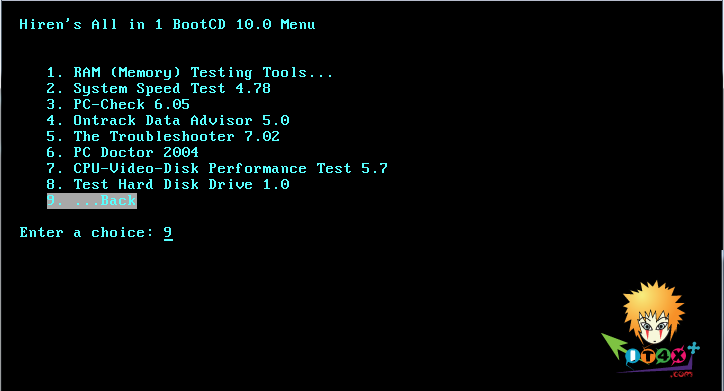
Testing Tools...
1.RAM (Memory) Testing Tools...
2.System Speed Test 4.78  :  it tests CPU, harddrive, ect.
3.PC-Check 6.05 : Easy to use hardware tests
4.Ontrack Data Advisor 5.0 : Powerful diagnostic tool for assessing the condition of your computer
5.The Troubleshooter 7.02 : all kind of hardware testing tool
6.PC Doctor 2004 : a benchmarking and information tool
7.CPU/Video/Disk Performance Test 5.7 : a tool to test cpu, video, and disk
8.Test Hard Disk Drive 1.0 : a tool to test Hard Disk Drive

Hard Disk Tools...
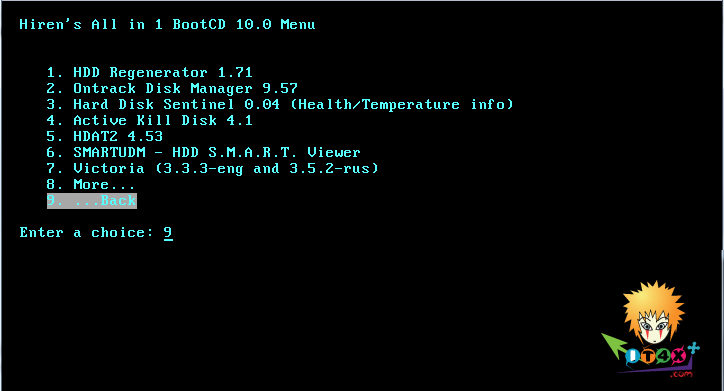
1.HDD Regenerator 1.71
2.Ontrack Disk Manager 9.57
3.Hard Disk Sentinel 0.04
4.Active Kill Disk 4.1
5.HDAT2 4 5.3
6.SmartUDM 2.00
7.Victoria 3.33e and 3.52rus
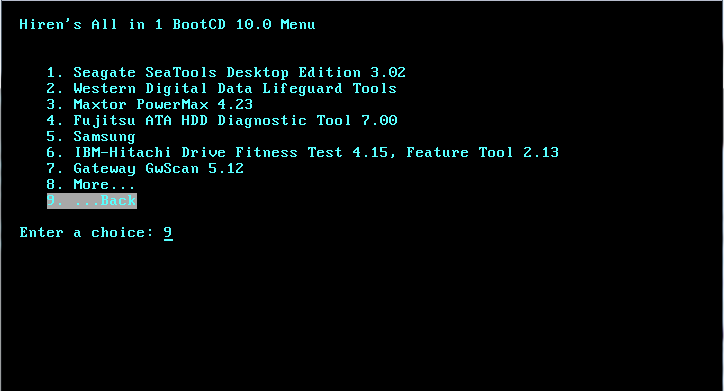
8.Seagate Seatools Destopk Edition 3.02
9.Western Digital Lifeguard Tools
10.Maxtor PowerMax 4.23
11.Fujitsu ATA HDD Diagnostic Tools 7.0
12.Samsung
13.IMB-Hatachi Driver Fiteness test 4.15
14.Gateway GwScan 5.12
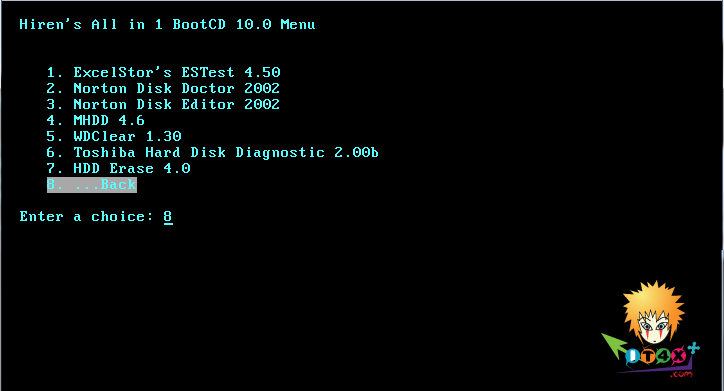
15.Excelstor'S ESTest 4.50
16.Norton Disk Docter 2002
17.Norton Disk Editer 2002
18.MHDD 4.6
19.Toshiba Hard Disk Diagnostic 2.00b
20.HDD Erase 4.0
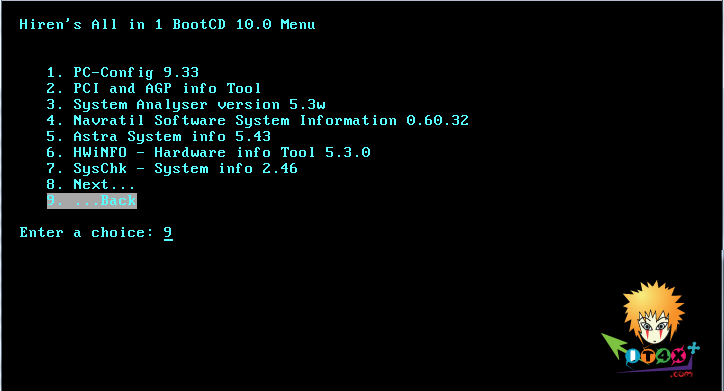
System Information Tools...
1.PC-Config 9.33 : Complete hardware detection of your computer
2.PCI and AGP info Tool  : The PCI System information & Exploration tool.
3.System Analyser 5.3w : View extensive information about your hardware
4.Navratil Software System Information 0.60.32 : High-end professional system information tool
5.Astra 5.43 : Advanced System info Tool and Reporting Assistant
6.HWiNFO 5.3.0 : a powerful system information utility
7.SysChk 2.46 : Find out exactly what is under the hood of your PC
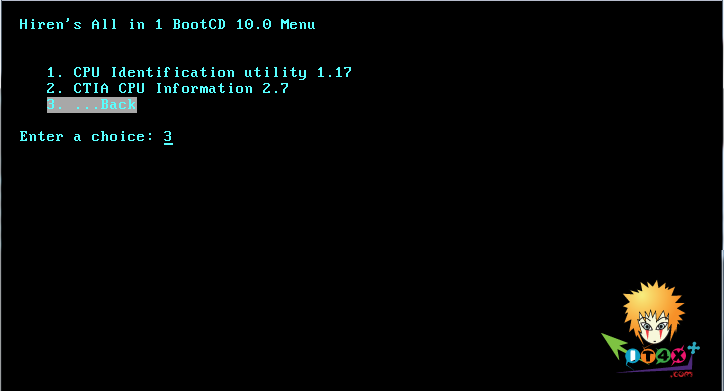
8.CPU Identification utility 1.17 : Detailed information on CPU (CHKCPU.EXE)
9.CTIA CPU Information 2.7 : another CPU information tool
File Managers Tools...
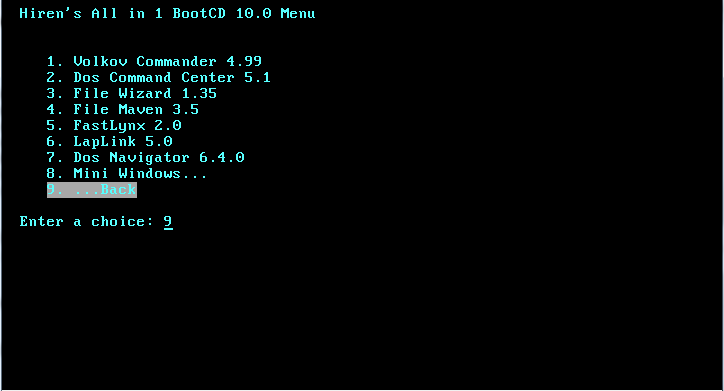
1.Volkov Commander 4.99 : Dos File Manager with LongFileName/ntfs support(Similar to Norton Commander)
2.Dos Command Center 5.1 : Classic dos-based file manager.
3.File Wizard 1.35 : a file manager - colored files, drag and drop copy, move, delete etc.
4.File Maven 3.5 : an advanced Dos file manager with high speed PC-to-PC file transfers via serial or parallel cable
5.FastLynx 2.0 : Dos file manager with Pc to Pc file transfer capability
6.LapLink 5.0 : the smart way to transfer files and directories between PCs.
7.Dos Navigator 6.4.0 : Dos File Manager, Norton Commander clone but has much more features.
8.Mini Windows 98
Can run from Ram Drive, with ntfs support,
Added 7-Zip, Disk Defragmenter, Notepad / RichText Editor,
Image Viewer, .avi .mpg .divx .xvid Movie Player, etc...
MBR (Master Boot Record) Tools...
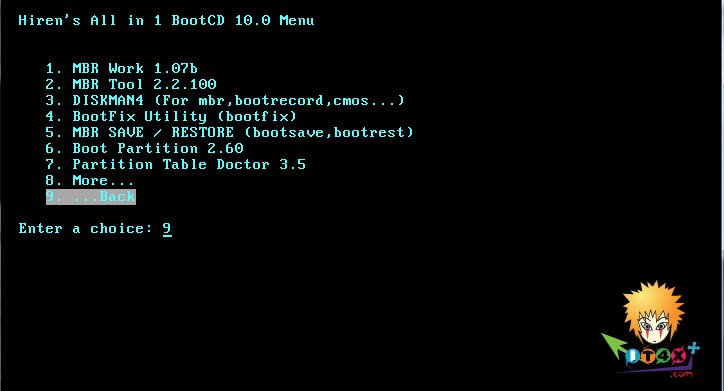
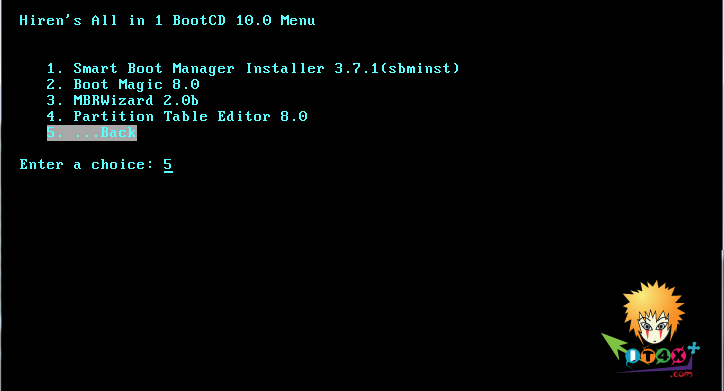
- MBR Work 1.07b - a utility to perform some common and uncommon MBR functions
- MBR Tool 2.2.100 - backup, verify, restore, edit, refresh, remove, display, re-write…
- DiskMan4 - all in one tool for cmos, bios, bootrecord and more
- BootFix Utility - Run this utility if you get ‘Invalid system disk’
- MBR SAVE / RESTORE 2.1 - BootSave and BootRest tools to save / restore MBR
- Boot Partition 2.60 - add Partition in the Windows NT/2000/XP Multi-boot loader
- Partition Table Doctor 3.5 - a tool to repair/modify mbr, bootsector, partition table
- Smart Boot Manager 3.7.1 - a multi boot manager
- Bootmagic 8.0 - This tool is for multi boot operating systems
- MBRWizard 2.0b - Directly update and modify the MBR (Master Boot Record)
- Partition Table Editor 8.0
BIOS / CMOS Tools...
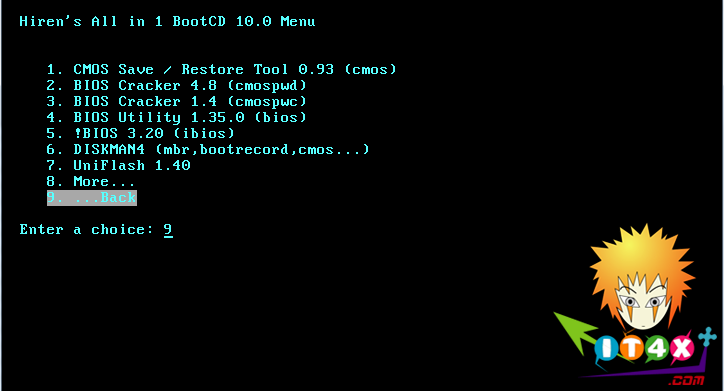
- CMOS 0.93 - CMOS Save / Restore Tool
- BIOS Cracker 4.8 - BIOS password remover (cmospwd)
- BIOS Cracker 1.4 - BIOS password remover (cmospwc)
- BIOS Utility 1.35.0 - BIOS Informations, password, beep codes and more.
- !BIOS 3.20 - a powerfull utility for bios and cmos
- DISKMAN4 - a powerful all in one utility
- UniFlash 1.40 - bios flash utility
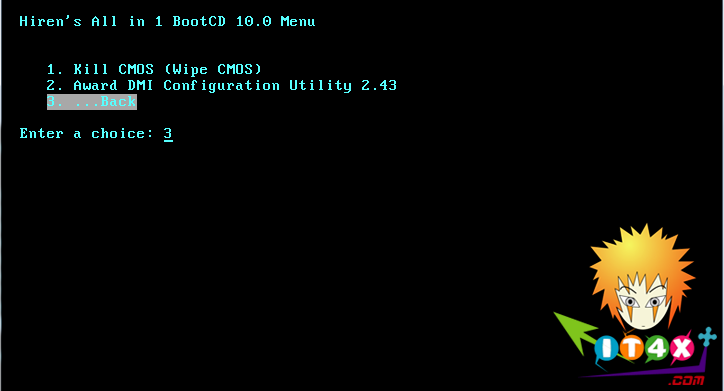
- Kill CMOS - a tiny utility to wipe cmos
- Award DMI Configuration Utility 2.43 - DMI Configuration utility for modifying/viewing the MIDF contents

MultiMedia Tools...
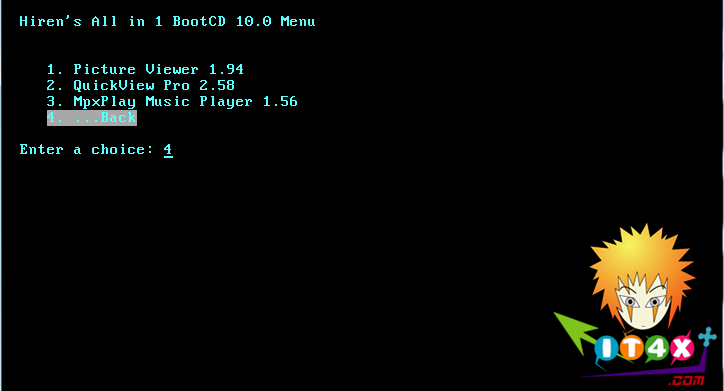
- Picture Viewer 1.94 - Picture viewer for dos, supports more then 40 filetypes.
- QuickView Pro 2.58 - movie viewer for dos, supports many format including divx.
- MpxPlay 1.56 - a small Music Player for dos
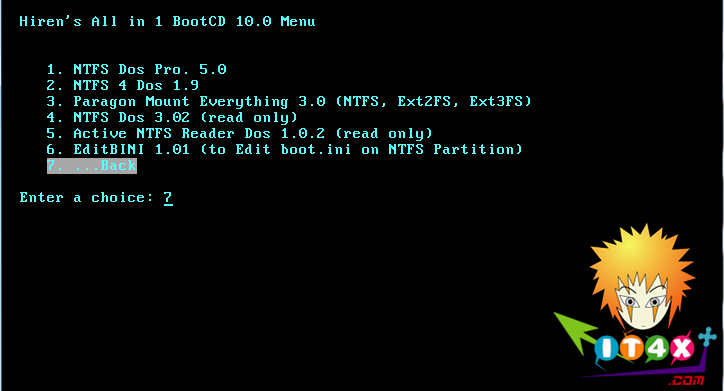
NTFS Ext2FS, Ext3FS (FileSystems) Tools...
- NTFS Dos Pro 5.0 - To access ntfs partitions from Dos
- NTFS 4 Dos 1.9 - To access ntfs partitions from Dos
- Paragon Mount Everything 3.0 - To access NTFS, Ext2FS, Ext3FS partitions from dos
- NTFS Dos 3.02 - To access ntfs partitions from Dos
- EditBINI 1.01 - to Edit boot.ini on NTFS Partition
Other Tools:
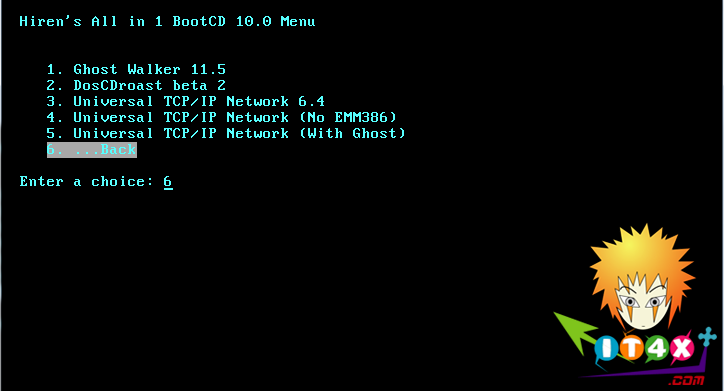
- Ghost Walker 2003.793 - utility that changes the security ID (SID) for Windows NT, 2000 and XP
- DosCDroast beta 2 - Dos CD Burning Tools
-  Universal TCP/IP Network 6.4 - MSDOS Network Client to connect via  TCP/IP to a Microsoft based network. The network can either be a  peer-to-peer or a server based network, it contains 85 different  network card drivers

Dos Tools:
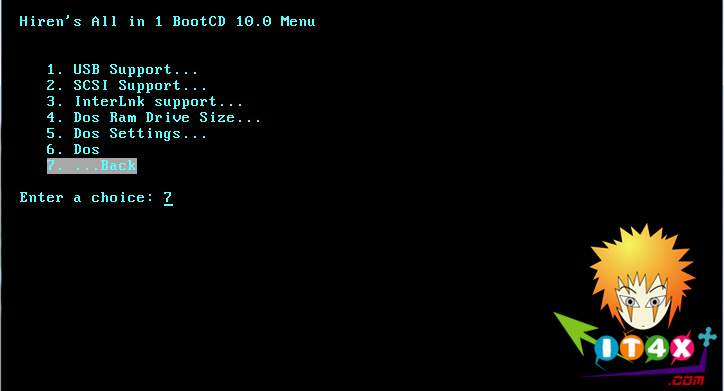
- USB Support
- SCSI Support - SCSI Drivers for Dos
- Interlnk Support
- Dos Ram Drive Size
-  Dos Setting
-Dos
หลังจากที่เราได้รู้จักเครื่องมือกันหมดแล้วนะครับคราวนี้ มาถึงวิธีการใช้งานโปรแกรมกันบ้างดีกว่าครับผม ผมไม่ขอสอนทุกโปรแกรมนะครับ จะขอสอนแต่โปรแกรมที่จำเป็นๆต้องใช้เท่านั่นนะครับ

การใช้งานโปรแกรม Partiton Magic Pro
การใช้งานโปรแกรม Acronis Disk Director
การใช้งานโปรแกรม Norton Ghost
การโคลนฮาร์ดดิสต์ลูกต่อลูก (Ghost)
วิธีการทำ Ghost ให้ใช้ได้ทุกเครื่อง (Ghost All Chipset
วิธีทำไฟล์อิมเมจ Ghost และ ลง ghost ใช้งานเครื่องเดียว
การใช้งานโปรแกรม Active Password Changer 3.0.420
การใช้งานโปรแกรม Windows XP Mini
เสร็จแล้วครับ ถ้าหากอยากให้เพิ่มเติมโปรแกรมใน ก็ติดต่อ PM ในเว็ปเลยนะครับ
Credit : www.it4x.com

วันเสาร์, กุมภาพันธ์ 04, 2555

SimSimi app เด็ดสุดกวน เพื่อนคุยเวลาบวมๆ

 sim_001-280x210
SimSimi app เด็ดสุดกวน เพื่อนคุยยามเหงา

SimSimi app กวนทีน 18+ ระบาดแล้วทั่ว Facebook
ถ้าตอนนี้ เห็นใน timeline บน facebook ของเพื่อนๆ หลายคน แล้วมีตัวการ์ตูนตอบกันไปมา เป็นลูกไก่ กับ สัญลักษณ์แทนตัวมนุษย์ แล้วอาจจะสงสัย ว่ามันคืออะไร ทำไม บทสนทนา มันถึงได้กวนบาทาได้ขนาดนั้น
ผมอยากรู้เหมือนกัน เลยไปหาคำตอบมา
นี่คือบทสนทนาของ app ที่เรียกว่า SimSimi ซึ่งถือว่าเป็น app ปัญญาประดิษฐ์ที่ทำออกมาได้ ฮาีดีแท้
ความสนุกของ SimSimi มันอยู่ตรงที่ เราพูดอะไรไปแล้ว เจ้าลูกไก่ตัวนี้ จะตอบมาอย่างโดนใจ เหมือนกับมันรู้ภาษามนุษย์ แม้กระทั่งภาษาไทย ด้วย
แต่ว่าคำตอบที่ได้ อย่าไปเอาอะไรมาก ทุกอย่างล้วนแต่ไร้สาระ แถมแอบหยาบคายถึงใส้ติ่งเลยทีเดียว
ความลับของการรู้ภาษามนุษย์นั้น ก็คือ ทุกครั้งที่มีการถามตอบ มันจะส่งข้อมูลเข้าไปใน Server และส่งผลกลับมาให้ตรงกับคำถามจาก User ให้มากที่สุด ถ้าคำไหน ไม่มี มันก็จะถามเราให้ช่วย สอนตอบคำถามเหล่านี้ด้วย
จึงเรียกได้ว่า คนที่โหลด app SimSimi นี้มาเล่นก่อนล่วงหน้า ล้วนเป็นผู้ช่วยสร้างสรรค์คำตอบ ไร้สาระ เข้าไปในระบบ ไว้ให้ก่อนเพียบ!
ด้วยเหตุนี้นี่เอง จึงทำให้เจ้าลูกไก่ SimSimi ตอบคำถามทุกอย่างได้กวนบาทา แบบสุดๆ
ไม่เืชื่อลองไปโหลดมาเล่น เร้ว!
มีทั้ง iOS และ Android อ้อ ล่าสุด มีให้เล่นผ่านเว็บแล้วนะจ๊ะ ที่ http://www.simsimi.com  
sim_001  
sim_002  
sim_003  
sim_004
ดาวน์โหลด SimSimi สำหรับ iOS
ดาวน์โหลด SimSimi สำหรับ Android
เล่น SimSimi ผ่าน PC

วันอังคาร, มกราคม 17, 2555

Facebook Credit ตั้งเป้าเปิดให้ใช้ผ่านเว็บไซต์ทั่วไปได้ด้วย

ก่อนหน้านี้ Facebook ได้เริ่มมีการบังคับให้ผู้พัฒนาแอพต่างๆ ที่ต้องการทำธุรกิจหรือหารายได้จากบน Facebook นั้นต้องใช้ Facebook Credit เช่นในบรรดา Social Game ต่างๆ ทั้งนี้เพราะส่วนหนึ่งแล้ว Facebook Commerce กำลังจะกลายเป็นสิ่งที่เติบโตและสร้างโอกาสของรายได้อันมหาศาลให้กับ Facebook

แต่ดูเหมือนว่าทีมพัฒนา Facebook จะไม่ได้มองการใช้งาน Facebook Credit สำหรับใน Facebook เพียงอย่างเดียว เพราะเมื่อวันศุกร์ที่ผ่านมานั้น ได้มีการโพสอัพเดทในบล็อคของ Developer ว่า Facebook กำลังทำการทดสอบการใช้งาน Facebook Credit กับเว็บไซต์อื่นๆ

เราได้เริ่มทำงานร่วมกับนักพัฒนาหลายคนเพื่อที่จะทดสอบการใช้ Facebook Credit บนเว็บไซต์ต่างๆ เพื่อที่จะสามารถให้ผู้ใช้งานทั่วไปสามารถมีประสบการณ์เดียวกันกับการใช้งาน Facebook App ได้

แน่นอนว่าวิธีคิดดังกล่าวนั้นก็เหมือนกับการบอกว่า Facebook กำลังทำให้ Facebook Credit กลายเป็นสกุลเงินแบบทางการสำหรับโลกอินเตอร์เนตเลยก็ว่าได้

ข่าวจาก: All Facebook

การทำธุรกรรมทางออนไลน์หรือ eCommerce นั้นถือว่าแพร่หลายและเป็นที่นิยมมากขึ้นในปัจจุบันเมื่อเทียบกับสมัยก่อน อย่างไรก็ตาม ปัญหาและอุปสรรคหลายอย่างก็ยังมีอยู่เช่นการเชื่อมั่นต่อระบบรักษาความปลอดภัยหรือความสะดวกในการทำธุรกรรม ซึ่งสิ่งเหล่านี้ทำให้เราเห็นการพัฒนาเทคโนโลยีและบริการต่างๆ อย่างเช่น Paypal เป็นต้น

Facebook Credit นั้นเป็นเหมือนกับ e-Wallet ที่เกิดขึ้นมาโดยเจ้าของ Social Network ที่มีคนใช้มากที่สุดในโลกอย่าง Facebook โดยมุ่งหวังที่จะรวบให้บรรดา Application จำนวนมหาศาลที่กำลังใช้งาน Facebook เป็นที่ตั้งอยู่นั่นต้องใช้ระบบเงินดังกล่าวและสร้างรายได้ให้กับ Facebook ซึ่งเป็นเสมือนเจ้าของพื้นที่ และนั่นน่าจะเป็นขั้นแรกของการสร้างระบบ F-Commerce (Facebook Commerce) ที่แข็งแรง เพราะก็ต้องยอมรับว่าทุกวันนี้ Facebook Credit เริ่มกลายเป็นที่แพร่หลายและยอมรับสำหรับผู้ที่คุ้นเคยกับการเล่น Social Game บน Facebook ไปเรียบร้อย

เมื่อถึงจุดที่พร้อมแล้ว ก็คงไม่แปลกที่ Facebook จะก้าวกระโดดไปสู่ขั้นถัดไปคือการทำให้สกุลเงินของตัวเองเป็นที่ยอมรับและสามารถใช้จ่ายซื้อสินค้าบริการอื่นๆ นอกเหนือจากแพลตฟอร์มของตัวเอง การทำอย่างนั้นยิ่งเป็นเสมือนกับการสร้างพื้นที่ในการทำการค้าให้มากขึ้นไปกว่าเดิมแถมสร้างแรงจูงใจให้ผู้ใช้สามารถเปลี่ยนมาใช้ Facebook Credit แทนการใช้จ่ายแบบเดิมๆ อีกด้วย

หากเมื่อถึงขั้นนั้นจริง ก็มีความเป็นไปได้ว่าในอนาคตนั้น เราจะเห็น Facebook Credit กลายเป็นสกุลเงินสากลสำหรับโลกออนไลน์ที่ใครๆ ก็สามารถจับจ่ายใช้สอยบริการต่างๆ บนโลกออนไลน์ด้วยสกุลเดียว

และนั่นก็อาจจะเป็นอีกก้าวสำคัญของวงการ eCommerce เลยก็ว่าได้

facebook-payvment Tags:

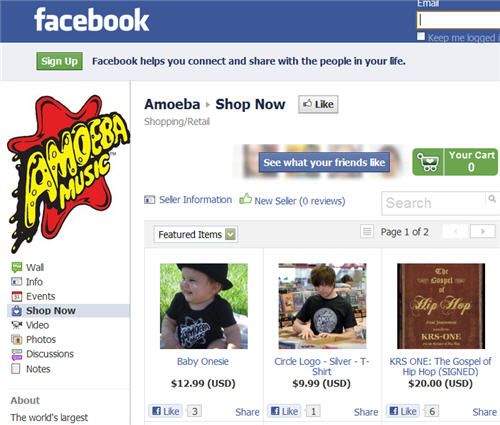
App ขายของบน Facebook ต้องลองใช้ payvment!

payvment คือแอปพลิเคชันบนเฟสบุ๊กที่ช่วยให้คุณเปิดร้านค้าออนไลน์ในหน้าแฟนเพจเฟสบุ๊กของคุณเองแบบฟรีๆ ทั้งยังอัปภาพสินค้าเพื่อขายได้ไม่จำกัดจำนวนอีกด้วย

ฟีเจอร์สำคัญของระบบ F-Commerce อย่าง payvment มีดังนี้

  • แชร์สินค้าผ่านเฟสบุ๊ก,ทวิตเตอร์,อีเมล์ได้ กด Like เพื่อลดราคาสำหรับแฟนประจำได้ ระบบเรตติ้งของสินค้าแต่ละชนิด
  • จัดการออเดอร์และระบบจ่ายเงินในตัวที่ยืนยันความปลอดภัยด้วยมาตรฐานการจ่ายเงินออนไลน์ของ TRUSTe
  • คุยกับลูกค้าแบบถึงตัวรายคนผ่านช่องทางออนไลน์ที่ทุกคนคุ้นเคย

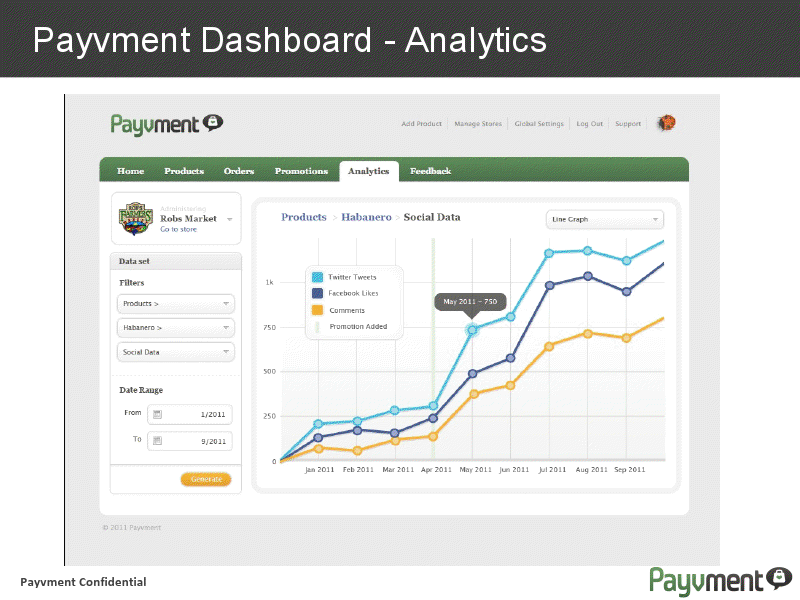
อย่างไรก็ดี หากใช้ระบบแบบไม่เสียเงินก็ยังมีข้อด้อยอยู่บ้าง นั่นคือ ต้องขยันหาของมาโปรโมทร้านเอง สร้างร้านค้าได้ร้านเดียวและมีคนดูแลได้คนเดียว ดู analytics ได้เฉพาะยอดขาย

หากคุณกำลังอยากขายของในเฟสบุ๊ก ก็ขอเชิญเปิดร้านค้าออนไลน์ของคุณในเฟสบุ๊กฟรี ที่นี่ http://apps.facebook.com/mypayvment/

ดูวิดีโอสาธิตการเปิดร้านค้าออนไลน์ด้วย payvment

ดูวิดีโอสาธิตการนำสินค้าโชว์บนร้านค้าออนไลน์ในเฟสบุ๊กที่นี่

ดูวิดีโอ How to อื่นๆ ของระบบ Payvment ที่นี่ http://www.facebook.com/mypayvment?sk=app_57675755167

อย่างไรก็ดี หากอัปเกรดสมาชิกเป็นแบบพรีเมี่ยมจะต้องจ่ายเงิน 1,500 บาท/เดือน จะเปิดได้ 5 ร้านค้าพร้อมเพิ่มคนดูแลได้ 3 คน และดูสถิติการใช้งานร้านค้า การเข้าชมร้านค้า และยอดขายได้ครบครัน

ขณะนี้มียอดผู้ขายของในระบบของ payvment แล้ว 60,000 ราย และทั้งหมดนี้ขายสินค้าทั้งหมดถึง 2 ล้านชิ้น และล่าสุดบริษัทได้เงินทุนสนับสนุนเพิ่มอีก 240 ล้านบาท!


[via fastcompany]

วันพุธ, มกราคม 04, 2555

Spiceworks ฟรีซอฟต์แวร์การจัดการเครือข่าย

spiceworks

Spiceworks ฟรีซอฟต์แวร์การจัดการเครือข่ายถูกออกแบบมาสำหรับเครือข่ายที่มีได้ถึง 250 อุปกรณ์. ซึ่งรวมสินค้าคงคลัง, ติดตาม, โต๊ะทำงานและช่วยให้ระบบประกันคุณภาพชุมชนให้เป็นหนึ่งง่ายต่อการใช้งานแอปพลิเคชัน. ซึ่งช่วยให้คุณอย่างรวดเร็วและสะดวกคงคลังฮาร์ดแวร์ซอฟต์แวร์และแพทช์ที่อยู่ในเครือข่ายของคุณ; ติดตามเครือข่ายของคุณสำหรับซอฟต์แวร์ใหม่, ใบอนุญาตการปฏิบัติละเมิดต่ำพื้นที่ดิสก์, ออฟไลน์เซิร์ฟเวอร์ต่ำเครื่องพิมพ์พัสดุ; รายงานง่ายดายบนข้อมูลที่คุณต้องการการจัดการเครือข่ายของคุณ; ติดตามปัญหาและเครือข่ายของคุณกับโครงการปัญหาตั๋ว; ซักถามที่ Spiceworks ชุมชนผู้เชี่ยวชาญด้านไอทีทั่วโลก. ต้องไม่มี Spiceworks ตัวแทนที่จะติดตั้งและจัดการ.


Download

วันพุธ, พฤศจิกายน 23, 2554

แชไฟล์เครื่องต่อเครื่องได้โดยที่ไม่ต้องใช้แลนวงเดียวกัน


การติดตั้งและการใช้งานโปรแกรม Dropbox
ความสามารถของโปรแกรม
  1. แชไฟล์เครื่องต่อเครื่องได้โดยที่ไม่ต้องใช้แลนวงเดียวกัน ขอแค่มีอินเตอร์เน็ตเท่านั้น อยู่ที่ไหนก็ได้ในโลกนี้สามารถแชได้หมด
  2. ไม่ต้องเสียเวลาอั๊บให้ยากแค่ Copy ไฟล์ที่เราต้องการจะแชไปไว้ในห้องที่เราสร้างไว้เท่านั้น ก็จะอั๊บให้เราเอง
  3. สามารถ Copy URL หรือลิ้งไปวางไว้ในเว็บที่ไหน หรือส่งให้เพื่อนโหลดทางเอ็มก็ได้
  4. กำหนดได้ว่าจะแชกับใคร หรือสร้างห้องใหม่ขึ้นมาเพิ่มก็ได้เผื่อว่าใครต้องการส่วนตัว


วิธีการสมัคร
1. สมัคร Cilck Here
2.จะขึ้นหน้าจอให้กรอกรายละเอียดดังรูป
3. เมื่อ Create Account เสร็จแล้ว ให้ไปที่ Download
4.เมื่อดาวน์โหลดเสร็จแล้ว ให้ทำการ Double Click เพื่อทำการติดตั้ง Click ปุ่ม Install
5. โปรแกรมจะทำการติดตั้ง รอสักครู่... เมื่อติดตั้งเสร็จจะมีกรอบใหม่เด้งขึ้นมาดังรูป
6.ให้เลือก I already have drobbox account เพราะเราได้ลงทะเบียนไว้ก่อนหน้านั้นแล้ว
7.หลังจากนั้นจะมีกรอบใหม่ขึ้นมาให้กรอก E-mail และ password กรอกให้เหมือนกับตอนที่สมัครไว้ส่วน Computer Name ใส่อะไรลงไปก็ได้ เสร็จแล้วกด Next
8. เสร็จแล้วจะมีกรอบขั้นมาให้เลือกดังรูปเลือก 2GB Free ถ้าอยากได้มากกว่ากว่านั้นต้องเสียเงิน
9.กด Next กด Next ไปเรื่อยจนถึง Finish
วิธีใช้ ถ้าจะแชให้ Copy ไฟล์ที่เราต้องการจะแชไปไว้ใน Folder Public แล้ว คลิกส์ขวาที่ไฟล์ที่เราต้องการจะแชร์
ไปที่ Dropbox แล้วเลือกตามลักษณะการใช้งานดังนี้
  • Browse on Dropbox website คือ เราจะเข้าไปตั้งค่าอื่นๆนอกจากที่ผมได้กล่าวมาแล้ว เช่น เข้าไปตั้งให้ใครเห็น folder ที่เราแชไว้แล้วบ้าง
เข้าไปเชิญคนอื่นๆใช้ dropbox บ้าง โดย เชิญครั้งหนึ่งจะได้พื้นที่เพิ่ม 250 MB
ลูกเล่นต่างๆลองเข้าไปศึกษาดูนะครับมีอยู่ไม่มากเท่าไร
  • View previous version เข้าใจว่าจะเข้าไปดูโปรแกรมเวอร์ชั่นเก่าอะครับตัวนี้ผมคิดว่าไม่ค่อยได้ใช้ครับ
  • Copy public link ก็คือ ในกรณีที่เราต้องการ Copy URL หรือ Link ไป ส่งให้เพื่อนโหลดโปลแกรมที่เราอั๊บขึ้น ส่งทางเอ็ม หรือ นำไปวางที่เว็บไหนก็ได้ครับ
เพิ่มเติม นอกจาก folder ที่เขากำหนดมาให้แล้วเราก็ยังสร้าง folder เพิ่มก็ได้ครับ เมื่อสร้างขึ้นแล้วเราก็ต้องเข้าไปกำหนดแชและ อินไว้ให้กับคนที่เราจะแชด้วยตอบรับด้วยนะครับ
คนที่เราอินไว้ให้จะต้องใช้ Dropbox ด้วยครับ
และถ้าเรานำโปรแกรม My dropbox ไปติดตั้งที่ไหนก็ตาม และ login ด้วย Account ของเราก็จะเจอไฟล์ที่เราใช้ไว้ทุกทีครับ

วันศุกร์, พฤศจิกายน 18, 2554

สร้าง Shortcut ใน Remote Desktop Connection


งานนี้สำหรับคนทำ Admin โดยเฉพาะ

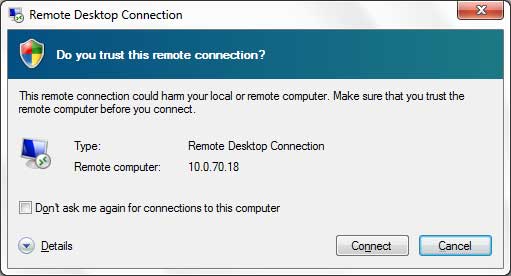
Remote Desktop Connection Shortcutสำหรับเพื่อนๆ ที่ไม่ได้อยู่ในแวดวงไอที หรือคอมพิวเตอร์ อาจจะงงบ้างกับคำว่า Admin ซึ่งถ้าเป็นคนไอทีด้วยกัน จะเข้าใจกันดีว่า หมายถึง คนที่ดูแลระบบคอมพิวเตอร์เครือข่ายทั่วไป และการดูแลคนที่เป็น Admin มักจะต้องดูแลคอมพิวเตอร์หลายเครื่อง บางที่อาจเป็นร้อยเป็นพันเลยทีเดียว ดังนั้น การช่วยเหลือ จำเป็นต้องใช้โปรแกรมในการเข้าถึงในระยะไกล โดยไม่จำเป็นต้องเข้าไปยังเครื่องคอมฯ นั้นๆ เพียงแค่ใช้โปรแกรมประเภท Remote เท่านั้น
Windows เองมีโปรแกรมในการ Remote ชื่อว่า Remote Desktop Connection

Remote Desktop Connection คืออะไร

Remote Desktop Connection Shortcut
โปรแแกรมที่ใช้สำหรับการเชื่อมต่อจากคอมฯ ของเรา ไปยังคอมฯ ปลายทาง โดยสามารถเข้าไปแก้ไขและปรับปรุงข้อมูลได้โดยตรง ประมาณว่า ไม่จำเป็นต้องเดินไปแก้ไข เพราะบางครั้งอาจอยู่ไกลถึงต่างจังหวัด หรือต่างประเทศเลยก็ได้  สำหรับการใช้งาน เราจำเป็นจะต้องทราบ IP Address หรือชื่อคอมฯ ของเครื่องนั้นๆ ก่อน

ปัญหาของ Admin อย่างหนึ่ง

ปัญหาอย่างหนึ่งที่เห็นได้ชัดก็คือ คนที่ทำ Admin จะต้องมานั่นจดจำชื่อ หรือหมายเลข IP Address ถ้ามีแค่หนึ่งหรือสองเครื่องก็ไม่น่าจะมีปัญหา แต่ถ้ามีหลายๆ เครื่องหล่ะ จะทำอย่างไร ทางออกมีครับ แค่เพียงสร้างเป็น Shortcut ในการเข้าถึงเครื่องคอมฯ นั้นๆ นั่นเอง

วิธีสร้าง Shortcut ให้โปรแกรม Remote Desktop Connection

  1. จำ IP Address เครื่องปลายทางก่อน
  2. ที่หน้าจอ Desktop คลิกขวาเลือก New
  3. เลือกหัวข้อ Shortcut
  4. พิมพ์ข้อความดังนี้ C:\Windows\System32\mstsc.exe /v:10.0.0.10 /w:1024 /h:768
    • /v:10.0.0.10 หมายถึง หมายเลขไอพี เครื่องปลายทาง
    • /w:1027 /h:768 หมายถึง ขนาดของหน้าจอที่แสดง สามารถเลือกเป็น ฝw:800 /h:600 ได้เช่นกัน
  5. คลิกปุ่ม Next
  6. ตั้งชื่อ Shortcut
  7. คลิก Finish
คุณสามารถสร้างได้มากเท่าที่ต้องการ แค่นี้เวลาเราจะ remote ไปช่วยเหลือคนอื่นๆ ก็สามารถเข้าถึงได้รวดเร็วมากยิ่งขึ้นแล้ว

Remove Background เครื่องมือน่าใช้ Office 2010


สุดยอดเครื่องมือใหม่ของ Office 2010

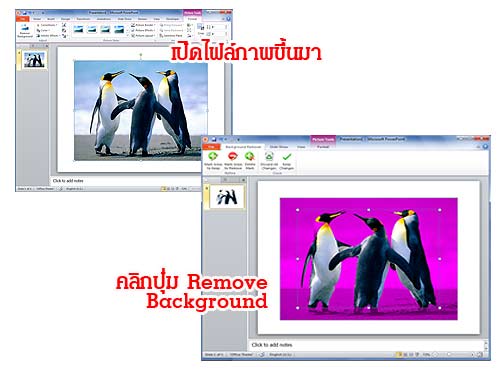
อีกหนึ่งเครื่องมือที่ประทับใจมากๆ กับโปรแกรมที่มาพร้อมกับ Microsoft Office 2010 นั่นคือ เครื่องมือในการลบฉากหลังของภาพออก หรือชื่อคำสั่ง Remove Background ซึ่งเวอร์ชั่นเก่า สามารถทำได้แค่ลบฉากหลังที่เป็นสีเดียวกันเท่านั้น แต่คราวนี้สามารถจัดการได้ดีกว่าเดิมมาก

วิธีใช้คำสั่ง Remove Background

Remove Background PowerPoint 2010

  1. เปิดโปรแกรม คลิกแท็ป Insert เลือก Picture
  2. เลือกรูปที่ต้องการ
  3. ดับเบิลคลิกที่รูปภาพ จะได้แท็ปคำสั่ง "Picture Tools"
  4. จะเห็นคำสั่ง "Remove Background" ด้านซ้ายมือ
  5. คลิกปุ่ม Remove Background ภาพของเราจะมีสีม่วงปรากฏ (สีม่วง คือสีแทน background ที่จะถูกลบ)
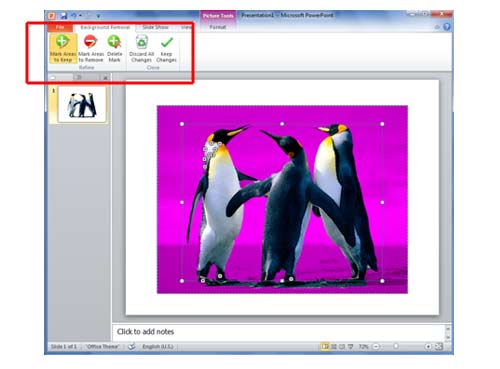
  6. จะเห็นว่า บางส่วนของภาพยังมีการเลือกไม่ครบ (ส่วนเท้า) เราสามารถแก้ไขโดยใช้เครื่องมือดังนี้
    • Adjust Remove Background
    • Mark Areas to Keep - เครื่องมือสำหรับการเลือกบางส่วนของภาพที่ต้องการ
    • Mark Areas to Remove - เครื่องมือเลือกบางส่วนที่เกินเข้ามา
    • Delete Mark - ลบส่วนที่ Mark ออก
    • Discard All Changes ยกเลิกทั้งหมด
    • Keep Changes - คำสั่งในการอัพเดท หลังมีการเลือก หรือยกเลิกการเลือก
  7. ถ้าไม่มีอะไรแก้ไขแล้ว ให้คลิกเลือก Keep Changes

ทิปเพิ่มเติมคำสั่ง Remove Background

  • เราสามารถคลิกขวาที่ภาพ และเลือกบันทึกเป็นไฟล์รูปภาพ เพื่อนำไปใช้กับโปรแกรมอื่นๆ ได้อีก เรียกว่าถ้าต้องการลบฉากหลังของภาพ สามารถใช้โปรแกรม Office 2010 แทนได้เลย
  • คำสั่ง Remove Backgound สามารถใช้ได้ทั้งโปรแกรม Microsoft Word, Excel หรือ PowerPoint ก็ได้ด้วยครับ
?

วันอังคาร, พฤศจิกายน 15, 2554

แนะนำโปรแกรมแต่งภาพระดับมือโปร ฟรีๆไม่ต้องเสียเงิน


เมื่อพูดถึงการแก้ไขปรับแต่งภาพให้สวยงามระดับโปร คงจะนึกถึงโปรแกรมยอดนิยมอย่าง Adobe Photoshop ที่เวอร์ชั่นหลังๆนี้ต้องใช้สเปคเครื่องที่ค่อนข้างสูง และโปรแกรมนี้มีราคาแพงมากๆ (ราคาระดับหลักหมื่น) หากสั่งซื้อผ่านออนไลน์ก็ต้องใช้เวลาในการดาวน์โหลดอีก วันนี้จึงรวบรวมโปรแกรมแต่งภาพระดับมือโปรที่สามารถใช้แบบฟรีๆ มาให้ลองใช้กัน
โปรแกรมแต่งภาพแบบระดับมือโปรที่สามารถใช้งานได้ฟรีแบบไม่เสียเงินสักบาท และสามารถแต่งภาพได้เกือบเทียบเท่า Photoshop ละก็ คงนึกถึงโปรแกรม Gimp โปรแกรมแนวโอเพนซอร์สที่มีความสามารถคล้ายคลึงกันกับ Photoshop และทำงานกับ Photoshop ได้ดี รวมไปถึงรองรับหลายระบบปฏิบัติการด้วย ทั้ง Windows , MacOS และ Linux Distro ต่างๆ แต่ก็ต้องเสียเวลาดาวน์โหลดโปรแกรมเล็กน้อย
แต่ถ้าสมมุติว่า อยู่สถานที่ทำงาน ในเครื่องไม่ได้ลงโปรแกรมอย่าง Photoshop ไว้ มีแค่โปรแกรม Paint ที่มีความสามารถในการแต่งภาพไม่มากและเครื่องคอมนี้ห้ามลงโปรแกรมเพิ่มเติม จะตกแต่งภาพอย่างไรดี ก็มีทางออกสำหรับผู้ที่เจอปัญหานี้ และเด็ดมากด้วย ซึ่งวันนี้จะขอแนะนำการแต่งภาพผ่านทาง Web Application เลย
Web Application คือ โปรแกรมที่ทำงานผ่านทางหน้าเว็บไซต์นั่นเอง หรือโปรแกรมที่ทำงานทันทีบนเว็บบราวเซอร์  ซึ่งตอนนี้เริ่มมีเว็บแอพมากมายแล้วบนบราวเซอร์ Google Chrome นั่นเอง แต่ก็สามารถรันบนเว็บบราวเซอร์อื่นๆอย่างFirefox , Opera และ Internet Explorer เวอร์ชั่นใหม่ๆนี้ได้ด้วย สำหรับเว็บแอพพลิเคชั่นเด็ดๆที่สามารถตกแต่งภาพได้ มีดังนี้
Adobe Photoshop Express เว็บแอพพลิเคชั่นโปรแกรม Photoshop นี่เอง ดังนั้นความสามารถนี้ใกล้เคียงและทำงานคู่กับ Photoshop ได้อย่างเต็มที่แน่นอน (แต่ฟีเจอร์โดยรวมไม่เท่า Photoshop เวอร์ชั่น PC ) ที่สำคัญสามารถจัดการเรื่องอัลบั้มภาพและแชร์บน Facebook ได้ด้วย ลองใช้กันได้ที่  www.photoshop.com นอกจากนี้ยังมาในรูปแบบแอพพลิเคชั่นบน Android , iPhone และ iPad ด้วย
Picnik.com ก็เป็นเว็บไซต์แต่งภาพฟรีด้วยเช่นกัน ติดอันดับเว็บแอพด้านตกแต่งภาพยอดนิยมใน Google Chrome ด้วย เพราะด้วยฟีเจอร์บริการที่หลากหลายกว่าเว็บทั่วไปที่นอกจากการแต่งภาพ  คือการสร้างภาพแบบ Collage การทำกรอบเฟรม ทำสไลด์โชว์ ได้ และสั่งทำ giftshop ได้ด้วยเช่นทำถ้วยแก้ว อีการ์ด ทำปฏิทิน เป็นต้น (หากสั่งทำนี้จะต้องเสียค่าใช้จ่ายบ้าง) และมีแพคเกจแบบเสียเงินก็จะมีเครื่องมือตกแต่งภาพมากขึ้นอีก
เว็บสุดท้ายแต่ต้องยกนิ้วให้จริงว่าเป็นเว็บตกแต่งภาพที่มีความสามารถใกล้เคียงกับรูปแบบซอฟต์แวร์ตกแต่งภาพมากที่สุด คือ Pixlr Editor  ซึ่งเว็บแอพนี้ทำโดย Autodesk ผู้สร้างโปรแกรม AutoCAD ที่ใช้งานทางด้านสถาปัตยกรรมนั่นเองโดยหน้าตาเว็บ Pixlr Editor เหมือนโปรแกรม Photoshop และมาพร้อมกับเมนูภาษาไทยด้วยเข้าใจง่าย สามารถสร้างรูปได้ด้วย ซึ่งต่างจากเว็บอื่นๆที่ไม่สามารถสร้างรูปใหม่ จะเน้นให้อัพรูปภาพแล้วตกแต่งภาพซะมากกว่า และหน้าตาโปรแกรมนี้แทบจะไม่ต้องปรับตัวเรียนรู้กันใหม่เลย
ทั้งคือโปรแกรมและเว็บแอพตกแต่งภาพ ที่คุณสามารถใช้งาน ตกแต่งภาพได้อย่างสวยงาม ในราคาฟรีๆไม่ต้องเสียเงินซื้อโปรแกรมราคาแพงๆ แต่ก็อย่าลืมว่าจำเป็นต้องต่ออินเตอร์เน็ตด้วย เพราะหากไม่มีเน็ตก็จะไม่สามารถใช้งานเว็บแอพเหล่านี้ได้ นับว่าเป็นทางเลือกใหม่สำหรับผู้ที่ชอบตกแต่งภาพโดยเฉพาะที่น่าจะลองมาใช้กัน

ที่มา: it24hrs.com

วันพฤหัสบดี, กันยายน 29, 2554

วิธีแก้ไขเมื่อ hotmail login เข้าใช้ไม่ได้

hotmail3

ไมโครซอฟท์ให้คน ‘Hotmail’ หาย แจ้งสิทธิ์เจ้าของกู้คืน

  images

ผู้ใช้งาน Hotmail ในประเทศไทยจำนวนหนึ่ง เจอปัญหาไม่สามารถล็อกอินเข้าใช้งานอีเมล์ได้ แนะนำผู้ใช้งานเข้ามายืนยันการใช้สิทธิ์เป็นเจ้าของอีเมล์ หลังมีมัลแวร์ แฮกเกอร์แอบเจาะข้อมูล…
เมื่อวันที่ 30 ก.ย. บริษัท ไมโครซอฟท์ (ประเทศไทย) จำกัด ได้ออกประกาศเกี่ยวกับการล็อกอินเข้าใช้งานอีเมล์ ฮอตเมล์ (Hotmail) หลังจากที่เมื่อเร็วๆ นี้ ผู้ใช้งาน Hotmail ในประเทศไทยจำนวนหนึ่ง ได้ประสบปัญหาไม่สามารถล็อกอินเข้าใช้งานอีเมล์ อันเนื่องมาจากบัญชีอีเมล์ (email account) ได้รับการแก้ไขปัญหาการถูกเจาะข้อมูลโดยแฮกเกอร์ ที่พุ่งเป้าไปยังผู้ใช้บริการ Hotmail ซึ่งส่งผลเสียต่อความเป็นส่วนตัว และความปลอดภัยของข้อมูลที่อยู่ในบัญชีอีเมล์ (email account) รวมทั้งรายชื่อผู้ติดต่อ (Contacts) ของเจ้าของอีเมล์ ปัญหาดังกล่าวนับเป็นปัญหาสำคัญ ที่เจ้าของอีเมล์ หรือผู้ใช้งานเครือข่ายสังคมออนไลน์ต่างๆ ไม่สามารถป้องกันได้
ไมโครซอฟท์ ระบุว่า ได้พยายามแก้ไขปัญหาดังกล่าวด้วยวิธีการต่างๆ โดยได้ร่วมมือกับเจ้าของอีเมล์ที่ถูกเจาะข้อมูลเพื่อกู้สิทธิ์การใช้งานที่ ถูกต้องให้แก่เจ้าของอีเมล์ และกำจัดผู้เจาะข้อมูลออกไป นอกจากนี้ ไมโครซอฟท์ยังได้พัฒนาฟีเจอร์ เพื่อช่วยปกป้องผู้ใช้งานจากการถูกเจาะข้อมูล การอัพเดทดังกล่าวจะช่วยให้ผู้บริโภคปกป้องรหัสผ่านได้ดียิ่งขึ้น และในกรณีที่มีบุคคลสามารถเจาะข้อมูลเข้ามาได้ ไมโครซอฟท์ก็มีแนวทางช่วยเหลือผู้บริโภคในการกู้สิทธิ์อีเมล์ที่ปลอดภัย อย่างไรก็ตาม เจ้าของอีเมล์หลายท่านมักไม่ทราบว่าอีเมล์ของตนถูกคุกคาม
ใน ขณะที่เราร่วมมือกับเจ้าของอีเมล์เพื่อยืนยันสิทธิ์การเป็นเจ้าของอีเมล์ และสร้างความมั่นใจในการปกป้องความปลอดภัยในการใช้งานและความเป็นส่วนตัวของ เจ้าของอีเมล์ กระบวนการในการแก้ไขปัญหาดังกล่าวอาจก่อให้เกิดความไม่สะดวกแก่ผู้ใช้งานบาง ท่านได้ ไมโครซอฟท์ต้องขออภัยเป็นอย่างยิ่งในกรณีดังกล่าวและความไม่สะดวกที่เกิด ขึ้น และขอบคุณที่ท่านได้ให้ความร่วมมือกับเราเป็นอย่างดี
“โดยใน กรณีที่ไม่สามารถล็อกอินเข้าใช้อีเมล์ของท่านได้นั้น สำหรับผู้ใช้งานที่ไม่สามารถเข้าใช้งานล็อกอินอีเมล์ของท่านได้ แนวทางการแก้ไขที่ดีที่สุดคือการตั้งค่ารหัสผ่านใหม่ ในกรณีที่ให้ข้อมูลประเทศที่อาศัยอยู่และตั้งคำถามส่วนตัวเอาไว้ สามารถตอบคำถามเพื่อทำการตั้งค่ารหัสผ่านใหม่ได้เข้าไปที่ https://windowslivehelp.com/passwordreset.aspx?ovlangid=1054
และเลือก “ใช้ข้อมูลที่ตั้งและคำถามส่วนตัวของฉันในการยืนยันอีเมล์” ส่วนในกรณีที่ท่านได้ตั้งอีเมล์สำรองเอาไว้ ท่านสามารถส่งลิงค์สำหรับการตั้งค่าอีเมล์ใหม่ไปให้อีเมล์สำรองนั้นได้ โดยเข้าไปที่ https://windowslivehelp.com/passwordreset.aspx?ovlangid=1054
และเลือก “ส่งข้อมูลการตั้งค่าไปยังอีเมล์ของฉัน”
หากไม่สามารถล็อกอิน หรือ ตั้งค่ารหัสผ่านใหม่ได้ ให้เข้าไปที่หน้าเว็บการกู้คืนรหัสผ่านของผู้ใช้ที่ https://windowslivehelp.com/passwordreset.aspx?ovlangid=1054
กระบวนการดังกล่าวจะต้องใช้ระยะเวลานาน (ภายใน 48 ชั่วโมง) ดังนั้น ควรเลือกใช้วิธีนี้ก็ต่อเมื่อไม่สามารถใช้วิธีการอื่นๆ ได้แล้วเท่านั้น
ทั้ง นี้ บัญชีอีเมล์ (Email Account) ส่วนมากที่ถูกคุกคามเกิดขึ้นจากการจู่โจมของอีเมล์หลอกลวง หรือสแกม มัลแวร์ รวมทั้งการตั้งรหัสผ่านที่เดาได้ง่าย สำหรับข้อมูลเพิ่มเติมสำหรับแนวทางในการปกป้องบัญชีอีเมล์ของท่าน สามารถศึกษาได้จาก http://explore.live.com/windows-live-hotmail-secret-answer-using

วันศุกร์, กันยายน 23, 2554

เบิร์นแผ่นดิสก์อย่างไรไม่ให้เสีย ด้วย 5 วิธีง่ายๆ

 cdrom
วิธีการที่ถูกต้องที่สุดคือ การ verifying หรือ validating ให้กับการเบิร์นแผ่นซีดีหรือดีวีดีใหม่ๆ ก่อนที่คุณจะนำไปเล่นบนเครื่องเล่นต่างๆ
อารมณ์เสียมั้ยล่ะครับ เวลาที่กำลังรีบส่งงานอยู่แล้วเจ้ากรรม ไดรฟ์เขียนแผ่นซีดีดันเบิร์นแผ่นเจ๊งซะงั้น แถมยิ่งถ้าเหลือแผ่นดิสก์เปล่าแผ่นเดียวด้วยล่ะก็ คุณคงเซ็งน่าดูเลยใช่มั้ยล่ะครับ ผมล่ะคนหนึ่งแล้วที่เคยเจอเหตุการณ์แบบนี้ตอนเรียนอยู่ เล่นเอาเซ็งไปเลย ต้องรีบไปหาซื้อแผ่นซีดีแผ่นใหม่ยี่ห้อหรู ที่แสนแพง ราคาต่างกันเกือบ 5 เท่าเลยทีเดียว เพราะมันจำเป็นต้องซื้อ
       แต่ด้วยเทคนิคง่ายๆ 5 ข้อนี้ ก็จะช่วยให้คุณสามารถลดความผิดพลาดลงและหลีกเลี่ยงปัญหาที่มักจะเกิดขึ้นในระหว่างการเบิร์นแผ่นซีดีหรือดีวีดีได้มากขึ้น

       1.โปรดติ๊กฟังก์ชัน verify: ถ้ามีกฎทองในการเบิร์นแผ่นซีดี/ดีวีดีแล้วล่ะก็ การใช้ซอฟต์แวร์ที่มีฟังก์ชันการ verify หรือ validate เพื่อเปรียบเทียบการเขียนแผ่นกับการอ่านแผ่น ก็จะเป็นอะไรที่ดีเยี่ยมเอามากๆ ถึงแม้ว่าฟังก์ชันการ verify ไม่ได้เพิ่มโอกาสในการเบิร์นแผ่นให้สำเร็จ แต่มันจะช่วยให้คุณรู้ถึงปัญหาในระหว่างการเบิร์นแผ่นดิสก์ได้ แม้ว่าคุณจะเบิร์นแผ่นสำเร็จก็ตาม แต่ในเวลาเล่นแผ่นก็มีโอกาสเกิดบั๊กขึ้นได้เสมอ ซึ่งปัญหาที่เกิดขึ้นนี้ไม่ใช่เพราะแผ่นดิสก์ห่วยแต่อย่างใด แต่เกิดขึ้นจากการเริ่มต้นเขียนแผ่นที่ไม่ดีต่างหากล่ะครับ เพราะฉะนั้น ติ๊ก validate ไว้สักนิดก็ดีนะครับ

       2. ใช้สื่อบันทึกข้อมูลผิดชนิด: ถ้าคุณคิดว่า คุณสามารถเลือกแผ่นบันทึกข้อมูลที่เจ๋งที่สุดมาเบิร์นนั้น ต้องขอบอกว่าไม่มีทางเป็นไปได้อยู่แล้ว เพราะการเลือกแผ่นบันทึกข้อมูลให้เหมาะสมกับเครื่องเล่นที่ซัปพอร์ตแผ่นชนิดต่างๆ นั้นคือความคิดที่ดีที่สุดในการเลือกแผ่นต่างหาก ยกตัวอย่างเช่น แผ่นดีวีดี ที่มีทั้งแบบ DVD+-R/RW หรือ DVD-RAM เป็นต้น ซึ่งถ้าคุณซื้อแผ่นซีดีหรือดีวีดีที่เป็นยี่ห้อโนเนม แล้วล่ะก็ กฎทองในข้อที่ 1 เป็นสิ่งที่จำเป็นมาก และมันก็มีโอกาสที่จะเบิร์นแผ่นเสียได้มากกว่า โดยในประสบการณ์ที่เจอ แผ่นดีวีดีจะสามารถเบิร์นแผ่นได้ดีกว่าแผ่นซีดีอยู่แล้ว ในแง่ของการผลิต แต่ในความเป็นจริง หากคุณเลือกใช้แต่แผ่นที่มีราคาต่ำ ไดรฟ์ของคุณก็จะมีโอกาสเสี่ยงมากกว่าที่จะทำให้หัวอ่านซีดีเขียนแผ่นไม่ตรงและไม่แม่นยำได้ ก็เป็นอีกหนึ่งเหตุผลที่ทำให้การเบิร์นแผ่นของคุณเสีย หรือมีอาการกระตุกครับ
 2007-03-31-004
ลองปรับความเร็วในการเบิร์นแผ่นให้ต่ำลง จะให้ผลที่ดีกว่าการเบิร์นที่ความเร็วระดับสูงสุด
       3.อย่าเขียนแผ่นซีดีเร็วเกินไป: ผมเชื่อแน่ว่า ทุกคนคงไม่มีใครอยากจะรอนานในเวลาเบิร์นแผ่นดิสก์หรอกครับ แต่อย่างว่า ยิ่งเขียนแผ่น CD-R และ DVD-R เร็วมากเท่าไร โอกาสที่แผ่นจะเสียก็มีมากขึ้นตามไปด้วย แต่ปัญหานี้จะไม่ค่อยเกิดขึ้นกับแผ่นซีดีและดีวีดีแบบ rewritable เพราะแผ่นแบบนี้มันจะเขียนได้ช้ากว่าปกติอยู่แล้ว ซึ่งการเบิร์นแผ่นจะเสียหรือไม่เสียนั้น ปัจจัยหลักคือระยะเวลาในการเขียนแผ่นที่คุณตัดสินใจเลือกนั่นแหละ ที่จะก่อให้เกิดปัญหาแผ่นเสียขึ้นมา ดังนั้นทางที่ดี คุณควรเลือกความเร็ว ที่รองลงมาจากความเร็วสูงสุด หรือต่ำกว่านั้น เพราะถ้าวัดเวลาเขียนแผ่นจริงๆ แทบจะไม่มีความแตกต่างกันในเรื่องของเวลาเลย อย่างความเร็วที่ 18x และ 16x เป็นต้น แต่สำหรับผมแล้ว น้อยครั้งนักที่ผมจะเขียนแผ่นด้วยความเร็วสูงสุด เต็มทีเลยผมก็เขียนไม่เกิน 10x ละยิ่งถ้าเป็นแผ่นดีวีดีด้วยแล้วล่ะก็ แทบไม่เคยเกิน 4x เลยครับ
 
       4.เฟิร์มแวร์ไม่ใหม่พอ: การอัพเดตเฟิร์มแวร์ให้กับไดรฟ์เขียนแผ่นดิสก์ ก็เป็นอีกหนึ่งทางที่จะทำให้โอกาสในการเขียนแผ่นดิสก์เสียลดลง เพราะเดี๋ยวนี้เครื่องเขียนแผ่นหลายยี่ห้อกำลังแข่งขันกันอย่างหนัก เร่งเวลาในการออกจำหน่ายสู่ตลาด ซึ่งอาจจะทำให้เฟิร์มแวร์หรือซอฟต์แวร์ที่มากับเครื่องไม่สมบูรณ์เพียงพอในขณะที่เราซื้อ ดังนั้นการอัพเดตเฟิร์มแวร์หรือซอฟต์แวร์จึงเป็นสิ่งที่ควรทำเป็นอย่างยิ่ง โดยเฉพาะถ้าคุณไม่แฮป...อยู่แล้วกับประสิทธิภาพในการเขียนแผ่น คุณสามารถหาเฟิร์มแวร์อัพเดตได้ที่เว็บไซต์ของผู้ผลิตยี่ห้อต่างๆ อย่าไปรอให้เครื่องเสียซะก่อนค่อยแก้ไขน่ะครับ ยังไงก็กันไว้ดีกว่าแก้ แต่ถ้าเครื่องเขียนแผ่นของคุณไม่ได้เป็นอะไร ใช้งานได้ดีอยู่แล้ว ก็ไม่จำเป็นต้องไปอัพเดตแก้ไขเฟิร์มแวร์น่ะครับ เดี๋ยวจะกลายเป็นว่าอัพเดตขึ้นมากลับทำให้เขียนแผ่นเสียมากขึ้นกว่าเดิมอีก แต่ถ้ายังมีปัญหาในการเขียนแผ่นดิสก์เสียเกิดขึ้นอยู่เหมือนเดิม แม้ว่าจะเปลี่ยนยี่ห้อของแผ่นบันทึกแล้วก็ตาม ลองอัพเดตเฟิร์มแวร์หรือซอฟต์แวร์ให้กับเครื่องดู ก็น่าจะช่วยได้เช่นกัน

       5.คอมพิวเตอร์คุณไม่เร็วพอ: พีซีเครื่องใหม่ในตอนนี้ มีความเร็วเพียงพอที่จะทำงานอย่างอื่นควบคู่ไปกับการเบิร์นแผ่นในเวลาเดียวกัน แต่ไม่ได้หมายความว่าจะเบิร์นแผ่นได้สำเร็จทุกครั้งน่ะครับ โอกาสที่แผ่นจะเสียก็ยังมีสูงอยู่ ดังนั้นการปิดแอพพลิเคชันที่ไม่ได้ใช้ หรืออย่างน้อยก็ minimize มันลงมาในขณะที่กำลังเบิร์นแผ่นอยู่ ก็จะช่วยลดโอกาสที่แผ่นจะเสียได้มากขึ้น ซึ่งที่ผมกล่าวมา ผมไม่ได้หมายถึงว่า ให้คุณหยุดทำงานทั้งหมด ในขณะที่เบิร์นแผ่นอยู่ แต่คุณควรระวังเอาไว้ เพราะโอกาสที่เบิร์นแล้วแผ่นจะเสียยังมีอยู่ และยิ่งถ้าคุณมีแผ่นบันทึกเพียงแค่แผ่นเดียวเท่านั้น แถมยังเสียไม่ได้อีกด้วย ผมแนะนำเลยว่า ปิดแอพพลิเคชันทั้งหมด แล้วไปหาอะไรทำเพื่อฆ่าเวลาจะเป็นความคิดที่ดีเลยทีเดียว ไม่ว่าจะเป็น ดื่มชากาแฟ หรืออ่านหนังสือพิมพ์ ก่อน จนกว่าการเบิร์นแผ่นจะเสร็จสมบูรณ์ เพียงเท่านี้คุณก็ไม่ต้องกังวลแล้วว่าแผ่นจะเสีย โดยเฉพาะถ้าเครื่องคอมพ์ของคุณเป็นรุ่นเก่าๆ ด้วยแล้วล่ะก็ เปิดแค่โปรแกรมเบิร์นแผ่นอย่างเดียวนี่แหละครับ ดีที่สุด
       เป็นไงกันบ้างครับกับทิปเทคนิคง่ายๆ ที่ใครหลายๆ คนมักจะมองข้ามความสำคัญตรงจุดนี้ไป ยังไงก็ของให้ทุกคนเบิร์นแผ่นกันได้สำเร็จน่ะครับ มีแผ่นเสียน้อยๆ รวมทั้งเลือกยี่ห้อแผ่นดิสก์ที่ดูมีประสิทธิภาพสูงๆ ด้วยน่ะครับ แล้วพบกับทิปเด็ดๆ กันใหม่ในครั้งต่อไปครับ
***************


วันพฤหัสบดี, กันยายน 22, 2554

แก้ไวรัส Personal Shield Pro


วันนี้ได้เจอเคสแปลกคือเครื่องทำงานอะไรไม่ได้เลย ต่อเน็ทไม่ได้ เสียบแฟรชไดร์ฟไม่ขึ้น เปิดทาสก์เมเนเจอร์ก็ไม่ขึ้น เข้าดอสก็ไม่ได้ บล็อกการทำงานทุกอย่าง แม้กระทั้งแอนตี้ไวรัสเสียเอง และก็มีหน้าต่างโปรแกรม Personal Shield Pro ขึ้นมาแจ้งว่าเราติดไวรัสมากมายก่ายกอง จากที่ได้ค้นมาปรากฏว่าไอ้หน้าต่าง
โปรแกรม Personal Shield Pro มันเป็นโปรแกรม anti virus ปลอม คือมาแจ้งเราว่ามีไวรัสเยอะแยะเลยทั้งที่ในเครื่องไม่มีนะครับ แล้วก็ให้เราจ่ายเงินเพื่อทำการซื้อซอฟท์แวร์เพื่อฆ่าไวรัส โดยซื้อแล้วจะได้ซีเรียลมาใส่ในโปรแกรมเพื่อปลดล็อกโปรแกรม เป็นกลวิธีที่แยบยลมาก ถ้าใครหลงเชื่อมีอันเป็นเสียเงิน เสียเวลา ถ้ามารู้ภายหลังว่าโดนหลอกก็คงต้องแค้นฝังหุ่นกันเลยทีเดียว
วิธีแก้
1.โหลดโปรแกรม http://www.mcafee.com/us/downloads/free-tools/stinger.aspx หรือhttp://www.myantispyware.com/2008/08/28/malwarebytes-anti-malware-free-spyware-malware-trojan-remover/(แนะนำตัวนี้)
2. บูทเข้า safemode และทำการติดตั้งจาก flashdrive ได้เลยครับถ้ากรณีเครื่องมองไม่เห็น flashdrive ให้บูทเข้า safemode with networking จากนั้นให้ทำการต่อแลนไปอีกเครื่องที่แชร์โปรแกรมที่เราโหลดมาจากข้อ 1 อาศัยการแชร์ไฟล์เอา
3. ติดตั้งโปรแกรมในข้อ 1 แล้วสแกน ปรากฏว่าเจออยู่หลายตัวทำการ clean ทิ้งซะ รีสตาร์ท อาการก็จะหาย คือไม่ช้าและไม่มีหน้าต่างป็อปอัพเล็กๆที่ชอบขึ้นด้านขวามากวนใจ และการทำงานทุกอย่างดูเหมือนว่าจะทำงานได้ปรกติอาการก่อนไวรัสตัวนี้เข้ามา ถ้าไม่มั่นใจว่าหลงเหลืออยู่หรือไม่ให้เอา stringer มาสแกนอีกรอบก็ได้ครับ
สำหรับ stringer นั้นคือ standalone utility จากค่าย McAfee สำหรับตรวจจับและลบไวรัส ไม่ใช่ anti virus ตัวเต็มแต่เป็นเพียงเครื่องมือที่ช่วย admin และ user ในการจัดการกับระบบที่ติดไวรัส
อ่าน how to use ที่นี่ http://www.mcafee.com/us/downloads/free-tools/how-to-use-stinger.aspx
อ้างอิงจาก http://www.myantispyware.com/2011/06/10/how-to-remove-personal-shield-pro-virus/

วันเสาร์, กันยายน 17, 2554

USB Disk Security โปรแกรม Antivirus สำหรับ USB


USB Disk Security เป็นโปรแกรมแอนตึ้ไวรัสสำหรับ Flash disk / Flash memory card / Iipod เป็นโปรแกรมแอนตึ้ไวรัสที่เล็กและเร็วที่สุดในโลกและสามารถป้องกันไวรัสได้ 100% โดยไม่ต้องอัพเดท Signature หรือต่ออินเทอร์เน็ต ใช้งานง่ายและรองรับทุกระบบปฏิบัติการ


 usbdisksecurity_3


หลักการทำงานคือ พอเราต่อ USB Port (เช่น Flash drive) เข้ากับเครื่องคอมพิวเตอร์ โปรแกรมก็จะสแกน (อย่างรวดเร็ว) ถ้าไม่มีไวรัสก็จะมีป๊ิิอปอัพขึ้นมาอย่างนี้

 
usbdisksecurity_1
ถ้ามีไวรัส เราก็สั่ง Delete ได้ 
usbdisksecurity_2
เป็นด่านหนึ่งที่ช่วยตรวจสอบไวรัสก่อนที่จะเข้ามา ช่วยเพิ่มเกราะป้องกันให้คอมพิวเตอร์ของเราอีกทางหนึ่ง แต่ก็ควรใช้โปรแกรม Anti virus ควบคู่ไปด้วยนะ ขอบอก

Download

วันเสาร์, กันยายน 03, 2554

แก้เน็ต TOT ห่วยให้ Google Public DNS ช่วยได้

ใช้เน็ตทีโอที (TOT) แล้วเข้าเว็บไม่ได้ มาทางนี้ครับ ใส่ DNS ของ Google ไปเลย ช่วยได้
วันที่ 3 ธ.ค. google ประกาศเปิดตัว Google Public DNS  ที่ทางทีมงาน google เชื่อว่าจะเพิ่มความเร็วในการท่องเว็บให้กับผู้ใช้เน็ต แถมด้วยความปลอดภัย และ ความแม่นยำที่มากกว่าอีกต่างหาก!!


DNS คืออะไร?
ย่อมาจาก Domain Name Server เป็นสิ่งที่ใช้อ้างหมายเลขเครื่อง หรือ IP  Address  ซึ่งหากเราจะเชื่อมไปยังเว็บใดๆ  HOST ของเว็บก็จะสอบถามเลข IP ของเรา  กับ DNS server แล้ว DNS server ก็จะค้นหาหมายเลขของเรา แล้วก็แจ้งให้ Host ทราบ
ทีม google โฆษณาไว้เยอะเหมือนกันสำหรับของเล่นใหม่ชิ้นนี้  และก็น่าสนใจมาก เพราะการเปลี่ยนค่า DNS ผู้ใช้เน็ตทั่วไปสามารถทำได้ง่ายๆ  และหากไม่ดีก็สามารถเปลี่ยนกับได้ด้วย ทาง google เลยขอให้ชาวโลกทั้งหลายมาทดลองใช้Google Public DNS นี้ ดูซิว่าจะเร็วขึ้นจริงมั้ย!!!


วิธีการเปลี่ยนค่า DNS เป็น  google public DNS
1.  ไปที่ control panel > Network Connection หรือ Network and Sharing Center หรือ Manage network connections (แล้วแต่ OS หรือ window ที่เราใช้)


TCP-7

สำหรับWindows XP

TCP


2. เลือกเนตที่เราใช้อยู่ จะมี 2 แบบคือ Local Area Connection และ Wireless Network Connection คลิ้กขวา แล้วเลือก Properties
3. เข้าไปเลือก  Internet Protocol Version 4 (TCP/IPv4) หรือ Internet Protocol(TCP/IP) แล้วกดที่ปุ่ม properties
4.ดูช่องด้านล่างเลือก Use the following DNS server addresses  ซึ่งจะมี Preferred DNS server และ  Alternate DNS server ใส่ IP ของ google DNS เข้าไปเลย


TCP1-7


กด OK

ก่อนปรับแต่ง

Before

หลังปรัปแต่งแล้ว

After


เป็นไงล่ะครับพบข้อแตกต่างเห็นๆเลยใช่ไหม่ล่ะคร๊าบ..ทั้งนี้ทั้งนั้นเพื่อนๆก็ลองกันดูนะครับได้ผลออกมายังไงอย่าลืมเล่าสู่กันฟังนะครับ..!