This is default featured slide 1 title

Go to Blogger edit html and find these sentences.Now replace these sentences with your own descriptions.

A beautiful Start

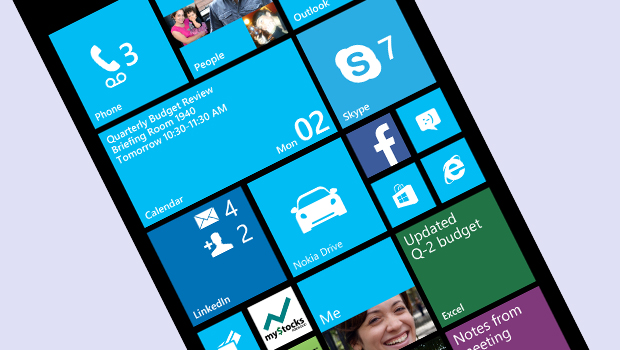
It begins here. Windows 8 and Windows RT.

Make the #switch

It’s colourful. Fast. Takes amazing photos. And that’s just for starters... So many reasons to fall in love with the new Nokia Lumia. Then make the #switch.

This is default featured slide 4 title

Go to Blogger edit html and find these sentences.Now replace these sentences with your own descriptions.

This is default featured slide 5 title

Go to Blogger edit html and find these sentences.Now replace these sentences with your own descriptions.

แสดงบทความที่มีป้ายกำกับ Microsoft แสดงบทความทั้งหมด

วันอังคาร, กรกฎาคม 22, 2557

วิธี แบ่งพาติชั่น แบ่งไดร์ฟ รวมไดร์ฟ บนวินโดว์ 8/ 7/ XP โดยไม่ต้องใช้โปรแกรม

เชื่อว่าหลายคนคงประสบปัญหาที่ว่า เวลาเราซื้อโน้ตบุ๊ค หรือคอมพิวเตอร์มาใหม่ ทางผู้ผลิตแต่ละค่ายก็ไม่ค่อยนิยม แบ่งไดร์ฟ แบ่ง พาติชั่น มาให้ เราต้องมาหาวิธีนั่งแบ่ง พาติชั่น เอง โดยในทิป/ ทริค นี้ จะมาสอนวิธีแบ่ง พาติชั่น โดยใช้ของดีที่ติดมากับวินโดว์อยู่แล้ว และไม่จำเป็นต้องติดตั้งโปรแกรมเสริมใดๆ เลยจ้า

divide-partition-windows_01

ขั้นตอนที่ 1 : ให้เปิด Control Panel และเลือก "Administrative Tools" ถ้าหาไม่เจอลอง Search เอาก็ได้นะ

หรือทางลัด ! กดปุ่ม Windows + R --> พิมพ์ diskmgmt.msc แล้วกด Enter จะเป็นการเปิด Disk Management ขึ้นมาเลย

divide-partition-windows_02

ขั้นตอนที่ 2 : คลิกที่ "Computer Management" เพื่อเข้าไปจัดการแบ่ง พาติชั่น แบ่งไดร์ฟ นั่นเองครับ

divide-partition-windows_03

ขั้นตอนที่ 3 : ในฝั่ง Panel ด้านซ้ายมือ ให้เลือก "Disk Management" ส่วนฝั่งขวาเราจะเห็นไดร์ฟหลายตัว ให้เราคลิกขวาไดร์ฟที่เราจะแบ่ง พาติชั่น โดยในตั้วอย่างนี้ผมซื้อโน้ตบุ๊คมา แต่มีไดร์ฟ C: อันเดียว เพราะฉะนั้นผมจึงต้องการเอาเนื้อที่จากไดร์ฟ C: ออกมาไปแบ่งเป็นไดร์ฟอื่น

วิธีทำก็คือคลิกขวาที่ไดร์ฟ C: แล้วไปที่ "Shrink Volume.."

divide-partition-windows_04

รอสักครู่จ้า

divide-partition-windows_05

ขั้นตอนที่ 4 : มาถึงขั้นตอนกำหนดไดร์ฟแล้ว โดยแต่ละช่องมีความหมาย ดังนี้

  • Total size before shrink in MB: --> ความจุทั้งหมดของไดร์ฟ C: ที่เราเลือก
  • Size of available shrink space in MB: --> ขนาดที่เราสามารถแบ่งได้
  • Enter the amount of space to shrink in MB: --> ใส่ขนาดที่เราต้องการจะแบ่ง
  • Total size after shrink in MB: --> ขนาดไดร์ฟ C: ที่เหลือ หลังจากการแบ่งไดร์ฟ

หลังจากนั้นกด "Shrink" เพื่อทำการ แบ่งไดร์ฟ แบ่ง พาติชั่น

divide-partition-windows_06

แต่เดี๋ยวก่อน ถ้าใครขี้เกียจคำนวณตัวเลขจำนวน MB เยอะๆ เราสามารถใช้ Google ช่วยแปลงหน่วยไปมาระหว่าง GB และ MB ได้อย่างง่ายดาย ดูตัวอย่างได้ที่ภาพด้านบนเลยครับ เช่น 340 GB = 348160 MB หรือ เป็นต้น

divide-partition-windows_07

ขั้นตอนที่ 5 : เราจะเห็นไดร์ฟที่เราได้สร้างขึ้นมาใหม่แล้ว ซึ่งไดร์ฟยังเป็น "Unallocated" อยู่ ให้เราคลิกขวาที่ไดร์ฟนั้น และไปที่ "New Simple Volume.."

หมายเหตุ ถ้าใครไม่เห็นไดร์ฟที่เพิ่งแบ่ง ให้ปิดหน้าต่าง Computer Management นี้ไปก่อน แล้วเปิดขึ้นมาใหม่

divide-partition-windows_08

ขั้นตอนที่ 6 : ใส่ขนาดที่เราต้องการสร้างไดร์ฟ ซึ่งกด Next ข้ามไปได้เลย

divide-partition-windows_09

ขั้นตอนที่ 7 : เลือกชื่อไดร์ฟที่เราต้องการ เช่น D: E: F: ซึ่งตรงนี้เราเปลี่ยนทีหลังได้ และกด Next

divide-partition-windows_10

ขั้นตอนที่ 8 : ตั้งชื่อไดร์ฟของเรา และเลือก "Perform a quick format" หลังจากนั้นกด Next ตามสเต็ป

divide-partition-windows_11

เพียงเท่านี้เราก็สามารถสร้างไดร์ฟขึ้นมาได้แล้วเน้อ ง่ายจริงๆ

divide-partition-windows_12

จะเห็นได้ว่าไดร์ฟที่เราเพิ่งสร้างขึ้นมา สามารถใช้งานได้ตามปกติแล้วจ้า เป็นยังไงกันบ้าง ไว้ทิป/ ทริค หน้าจะเอาเทคนิคดีๆ ง่ายๆ แบบนี้มาฝากเพื่อนๆ ชาวไทยแวร์กันอีกครับ wink


วิธีรวม พาติชั่น รวมไดร์ฟ

สิ่งที่ต้องเตรียม : ไดร์ฟที่เราไม่ใช้ และข้อมูลควรจะว่าง ในตัวอย่างนี้ผมจะยุบไดร์ฟ "D: Dearyjung" ให้ไปรวมกับกับไดร์ฟ C:

หมายเหตุ : ควรแบ็คอัพข้อมูลไดร์ฟที่คุณต้องการจะยุบก่อนที่จะทำขั้นตอนต่อไป

divide-partition-windows_13

ขั้นตอนที่ 1 : เปิด Disk Management ขึ้นมา และคลิกขวาไดร์ฟที่ต้องการจะยุบ (ในตัวอย่างนี้ คือ ไดร์ฟ D: Dearyjung) แล้วคลิก "Delete" เราจะได้ไดร์ฟว่างที่เป็น "Unallocated" เหมือนภาพด้านล่าง หรือถ้าใครมีส่วนที่เป็น Unallocatd อยู่แล้ว ก็ไม่ต้อง Delete ไดร์ฟก็ได้นะ

divide-partition-windows_14

ขั้นตอนที่ 2 : คลิกขวาที่ไดร์ฟ C: และไปที่ "Extend Volume" ซึ่งเป็นการขยายเนื้อที่ในไดร์ฟปัจจุบันนั่นเอง

divide-partition-windows_15

ขั้นตอนที่ 3 : กด Next ไปตามสเต็ป

divide-partition-windows_16

ขั้นตอนที่ 4 : ให้เราใส่จำนวนเนื้อที่ ซึ่งเหลืออยู่บนฮาร์ดไดร์ฟของเรา แล้วกด Next จ้า

  • Total volume size in megabytes (MB): --> ขนาดเนื้อที่ทั้งหมดในไดร์ฟ C:
  • Maximum available space in MB: --> เนื้อที่ ซึ่งสามารถนำมารวมในไดร์ฟ C: นี้ได้
  • Select the amount of space in MB: -->  ใส่ขนาดที่เราต้องการจะรวมเข้ามาในไดร์ฟนี้

divide-partition-windows_17

กด Finish เพื่อยืนยันการ รวมไดร์ฟ รวม Partition

divide-partition-windows_18

สิ้นสุดขั้นตอนการ รวมไดร์ฟ (Drive) รวมพาติชั่น (Partition) เรียบร้อยแล้วครับ และไดร์ฟ D: Dearyjung ตอนนี้ได้มารวมกับไดร์ฟ C: เป็นที่เรียบร้อยแล้ว yes ถ้าเพื่อนๆ มีข้อสงสัยใดๆ สอบถามที่คอมเม้นด้านล่างได้เลยครับ


เครดิต:tips.thaiware

วันเสาร์, มีนาคม 01, 2557

Microsoft ยืนยันการอัพเดทและความสามารถ Windows Phone (8.1) จะเริ่มปล่อยในเดือนหน้าเป็นต้นไปทั้งเครื่องใหม่เก่า รองรับซิมคู่และปุุ่มสัมผัสบนหน้าจอ

มโครซอฟท์: Windows Phone (8.1) การอัพเดทปรับปรุงจะมาในฤดูใบไม้ผลินี้ (มีนาคม เมษายน และ พฤษภาคม ) พร้อมด้วยปุ่มบนหน้าจอการสนับสนุนซิมคู่
Windows-Phone-8-Update-3-ba2c7

ไมโครซอฟท์กำลังจัดงานแถลงข่าวที่ Mobile World Congress 2014 ในขณะที่ Joe Belfiore ผู้จัดการของบริษัทไมโครซอฟท์ ได้ประกาศข้อมูลสำคัญของ Windows Phone ออกมาว่า การปรับปรุงระบบปฏิบัติการในเวอร์ชั่นต่อไป นั้นหมายถึง Windows Phone 8.1 จะเกิดขึ้นอย่างเป็นทางการในฤดูใบไม้ผลิที่จะมาถึงนี้ (มีนาเป็นต้นไป) ทั้งสำหรับอุปกรณ์รุ่นเก่าที่มีอยู่ในตลาดและอุปกรณ์รุ่นใหม่ที่กำลังจะออกมา

ก้าวต่อไปของระบบปฏิบัติการวินโดวส์โฟน จะไม่จำเป็นต้องมีปุ่มสามปุ่มบนตัวเครื่องด้านหน้า แต่จะแทนที่โดยการมาพร้อมกับปุ่มบนหน้าจอ นอกจากนี้ที่สำคัญคือความสามารถในการรองรับระบบสองซิมการ์ดอีกด้วย (หมายความว่าข่าวลือเครื่องซิมคู่ Nokia Lumia 630จะได้รับการเปิดตัวในเร็ว ๆ นี้หลังจาก WP 8.1 ถูกปล่อยออกแน่นอน)

ไมโครซอฟท์เองกำลังทำงานร่วมกับบริษัทวอลคอมม์สำหรับระบบสองซิม ด้วย Snapdragon 400 และ 200 รวมทั้ง Snapdragon 400 แบบรองรับ LTE 4G ที่ออกแบบมาให้เข้ากันกับการทำงานของเครื่องราคาประหยัด การอัพเดทใหม่ของระบบปฏิบัติการวินโดวส์โฟน ยังจะช่วยให้เราสามารถจัดเก็บแอพพลิเคชั่น ลงบน MicroSD ได้ ซึ่งเป็นข่าวดีมากๆ สำหรับอุปกรณ์ที่มีหน่วยความจำต่ำ

ส่วนข่าวลือเรื่องผู้ช่วยเสียง Cortana ไม่ได้มีการกล่าวถึงจาก Joe Belfiore แต่ไม่ได้หมายความว่ามันจะไม่มีในเร็ว ๆ นี้

วันที่ออกการอัพเดทแบบแน่นอนสำหรับ Windows Phone 8.1 ไม่ได้เปิดเผยแบบชัดเจน  แต่ “ฤดูใบไม้ผลินี้” นั้นหมายถึงช่วงเดือนมีนาคม เมษายน และพฤษภาคม


ที่มา:appdisqus

วันศุกร์, พฤศจิกายน 29, 2556

โนเกียเปิดตัว Nokia MixRadio กับฟังก์ชั่น PlayMe ให้ฟังเพลงออนไลน์ฟรีบน Nokia Lumia!!!

โนเกียเปิดตัว Nokia MixRadio กับฟังก์ชั่น PlayMe ให้ฟังเพลงออนไลน์ฟรีบน Nokia Lumia!!!

ฟินเต็มอิ่มกับ 18 ล้านเพลงจากทั่วโลก ในรูปแบบสถานีวิทยุส่วนตัว เข้าถึงง่ายเพียงสัมผัสเดียว โนเกียเปิดตัว Nokia MixRadio (โนเกีย มิกซ์ เรดิโอ) พร้อมฟังก์ชั่น PlayMe บริการสตรีมมิ่งเพลงฟรีสำหรับ Nokia Lumia ทุกรุ่น โดยวิเคราะห์สไตล์การฟังเพลงของคุณเพื่อให้คุณสร้างสถานีวิทยุส่วนตัวที่เข้าถึงง่ายด้วยสัมผัสเดียว เลือกฟังเพลงกว่า 18 ล้านเพลงจากทั่วโลก ฟินอย่างเต็มอิ่มกับเพลงจากค่ายบีอีซีและจีเอ็มเอ็ม แกรมมี่ พร้อมเปิดตัวแสตมป์ อภิวัชร์ พรีเซ็นเตอร์ตัวจริงของ Nokia MixRadio

Nokia MixRadioให้คุณปรับแต่งสถานีได้ตามสไตล์เพียงแค่กดปุ่ม thumbs up ให้กับเพลงโปรด หรือ thumbs down ให้กับเพลงที่คุณไม่ชอบ พร้อมฟีเจอร์ “ศิลปินโปรด” เพื่อคัดเลือกเพลงที่โดนใจคุณ เข้าสู่เพลงได้ทันทีด้วยปุ่ม PlayMe ที่มอบสถานีวิทยุส่วนตัวไม่ซ้ำใคร ทั้งยังมีสถานีเพลงจากผู้เชี่ยวชาญและเซเลบชื่อดังให้คุณเลือก ฟังเพลินโดยไม่มีโฆษณา หรือการลงทะเบียนให้ยุ่งยาก ผู้ใช้งานยังสามารถบันทึกเพลงเพื่อฟังในโหมดออฟไลน์ได้แม้ในที่อับสัญญาณ เช่นรถไฟใต้ดิน และยังช่วยลดค่าใช้จ่ายในการใช้ข้อมูลอีกด้วย

WP_20131104_20_35_34_Pro

นายญาณธน สิมะวานิชกุล กรรมการผู้จัดการ บริษัท โนเกีย (ประเทศไทย) จำกัด กล่าวว่า “โนเกียขอมอบความสุขที่เข้าถึงง่ายแค่คลิกเดียวผ่านมือถือของคุณด้วย Nokia MixRadio บริการวิทยุสตรีมมิ่งระดับโลกที่ใช้งานง่ายและสามารถเลือกสไตล์เพลงให้ตรงกับความชอบของคุณ ให้ผู้ใช้ Nokia Lumia ทุกรุ่นได้เพลิดเพลินกับเสียงเพลงจากทั่วโลกและค้นพบเพลงใหม่ๆ ได้ฟรี” พร้อมเสริมว่า “สำหรับประเทศไทย แฟนเพลงจะได้ฟินอย่างเต็มอารมณ์กับเพลงจากค่ายบีอีซี และจีเอ็มเอ็ม แกรมมี่ สองค่ายเพลงยอดนิยมของไทย ฟรี ทุกที่ ทุกเวลา”

TNK(02)_0001_LC_lores

พร้อมกันนี้โนเกียได้เปิดตัวภาพยนตร์โฆษณา Nokia MixRadio ที่ได้ แสตมป์ อภิวัชร์ เอื้อถาวรสุข เป็นพรีเซนเตอร์ นอกจากนี้ โนเกียยังได้ ไนล์ ร็อดเจอร์ส (Nile Rodgers) โปรดิวเซอร์ชื่อดังผู้อยู่เบื้องหลังความสำเร็จของเพลง Get Lucky ของวงเทคโนแดนซ์ก้องโลก Daft Punk (ดาฟต์ พั้งค์) มาร่วมสร้างสรรค์ mix เพลงสุดเอ็กซ์คลูซีฟเพื่อ Nokia MixRadio โดยเฉพาะ โดยแบ่งปันผ่าน MixSharing ซึ่งเป็นฟีเจอร์ที่ให้คุณแบ่งปันเพลงได้ 3 เพลงเต็มผ่านสังคมออนไลน์ หรือ SMS เพื่อให้เพื่อนสามารถฟังออนไลน์บน music.nokia.com โดยไม่มีค่าใช้จ่าย

TNK(05)_0014_LC_lores

ผู้ใช้สมาร์ทโฟน Nokia Lumia ดาวน์โหลด Nokia MixRadio พร้อมฟังก์ชั่น Play Me ฟรีได้แล้วที่http://www.windowsphone.com/th-th/store ดูข้อมูลเพิ่มเติมได้ที่ http://www.nokia.co.th/mixradio

เครดิต: appdisqus

วันศุกร์, พฤศจิกายน 22, 2556

ดาวน์โหลด Internet Explorer 11 Release Preview ในรูปแบบ Virtual Machine


บทความนี้มีทางเลือกในการทดสอบ Internet Explorer 11 (IE11) Release Preview บน Windows 7 ที่ไม่ต้องกังวลถึงผลกระทบต่อเครื่องมาแนะนำครับ เป็นการทดสอบ IE11 Release Preview ในรูปแบบคอมพิวเตอร์เสมือน (Virtual Machine) โดยมีให้เลือกทดสอบบนแพลตฟอร์มเสมือนหลายระบบทั้งบน Windows, Windows Server, Mac และ Linux

IE11 for Windows 7 ได้รับการออกแบบให้มีทั้งความเร็วในการโหลดหน้าเว็บ การใช้งานที่ไหลลื่น ประสิทธิภาพการทำงาน ความปลอดภัย การสนับสนุนมาตรฐานเทคโนโลยีเว็บไซต์สมัยใหม่ตามรายละเอียดใน มีอะไรใหม่ใน IE11 Release Preview for Windows 7 สำหรับการทดสอบนั้นสามารถทำได้โดยการรันเวอร์ชันปกติหรือทดสอบด้วยเวอร์ชันคอมพิวเตอร์เสมือน (ก่อนหน้านี้เรียกว่า IE Application Compatibility VPC) โดยคอมพิวเตอร์เสมือนที่ให้ดาวน์โหลดนั้นจะเป็นระบบปฏิบัติการ Windows XP, Vista, 7 และ 8 ที่ได้รับการติดตั้งโปรแกรม IE6 - IE11 Release Preview ไว้ล่วงหน้า โดยสามารถทำงานบนแพลตฟอร์ม Hyper-V (Windows Server 2008 R2 SP1, Windows Server 2012 และ Windows 8), Windows Virtual PC (Windows 7) และ VMware Player,VirtualBox ซึ่งโปรแกรม 2 ตัวหลังนี้เป็นฟรีแวร์ซึ่งเหมาะสำหรับผู้ใช้ Windows Vista หรือ XP และ Parallels for Mac สำหรับผู้ใช้ Mac
สำหรับคอมพิวเตอร์เสมือนที่ให้ดาวน์โหลดในครั้งนี้มีทั้งหมด 9 ระบบ รายละเอียดดังนี้

  • Windows XP with IE6
  • Windows XP with IE8
  • Windows Vista with IE7
  • Windows 7 with IE8
  • Windows 7 with IE9
  • Windows 7 with IE10
  • Windows 7 with IE11 Release Preview
  • Windows 8 with IE10
  • Windows 8.1 Preview with IE11 Preview

ดาวน์โหลด Internet Explorer 11 Release Preview ในรูปแบบ Virtual Machine
สามารถดาวน์โหลดคอมพิวเตอร์เสมือนซึ่งอยู่ในรูปแบบไฟล์อิมเมจฮาร์ดดิสก์เสมือน (Virtual Hard Disk) ได้จากเว็บไซต์ modern.IE โดยเลือกระบบปฏิบัติการที่ต้องการใช้ทดสอบ IE ซึ่งมี 3 ตัวเลือก คือ Windows, Mac และ Linux

จากนั้นเลือกแพลตฟอร์มของระบบเสมือนที่จะใช้ในการทดสอบซึ่งมีทั้งหมด 7 ตัวเลือก (ขึ้นอยู่กับตัวเลือกแรก) คือ Hyper-V On Windows Server 2008 R2 SP1, Hyper-V On Windows Server 2012 & Windows 8 Pro w/Hyper-V, Windows Virtual PC for Windows 7, VirtualBox on Windows, VMware Player for Windows, VMware Fusion for Mac และ Parallels for Mac
หลังดาวน์โหลดเสร็จแล้ว (ให้เก็บไฟล์ไว้ในโฟลเดอร์เดียวกัน) ให้ทำการรันไฟล์ EXE เพื่อทำการแตกไฟล์อิมเมจฮาร์ดดิสก์เสมือน จากนั้นให้นำไฟล์อิมเมจฮาร์ดดิสก์เสมือนไปใช้สร้างคอมพิวเตอร์เสมือนต่อไป
สำหรับการใช้คอมพิวเตอร์เสมือนบน Windows 8 อ่านรายละเอียดได้ที่เว็บไซต์ การสร้าง Virtual Machine ใน Hyper-V บน Windows 8
แหล่งข้อมูลอ้างอิง
IE Blog
Exploring IE Blog

WP8: Instagram บน Windows Phone 8 มาแล้ว ดาวน์โหลดกันได้ที่นี่เลย!

WP8: Instagram บน Windows Phone 8 มาแล้วจ้า ดาวน์โหลดกันได้ที่นี่เลย!

WP8 อัพเดทข่าวล่าสุดหลังจากร้องเพลงรอกันมานานในที่สุดสาวก Windows Phone 8 ก็จะได้ยุติเสียงแซวของแฟนบอยค่ายอื่นเสียที เมื่อล่าสุดแอปฯแชร์รูปใส่ฟิลเตอร์เก๋ๆอย่าง Instagramได้เปิดให้ดาวน์โหลดแล้วครับสำหรับสมาร์ตโฟนบนระบบปฏิบัติการ Windows Phone 8 และที่น่าจะแฮปปี้กว่าใครก็คือฝั่ง Nokia ที่มีมือถือถ่ายรูปสวยอยู่แล้วไม่ว่าจะเป็น Nokia Lumia 1020 และ Nokia Lumia 925ที่คราวนี้แหละจะได้อวดผลงานให้ชาวโลกได้รู้กันเสียที!!!

อย่างไรก็ตามต้องบอกว่าแอปฯ Instagram บน Windows Phone 8 นั้นยังอยู่ในเวอร์ชั่น Beta อยู่เพราะฉะนั้นก็อาจมีความสามารถบางอย่างที่ยังไม่สามารถทำได้เทียบเท่าฝั่ง iOS และ Android (แต่ในอนาคตทำได้เหมือนกันแน่ๆ) อย่างเช่นความสามารถในการบันทึกวิดีโอขนาดสั้นเป็นต้น แต่ถ้าเป็นเรื่องถ่ายรูปใส่ฟิลเตอร์ใส่กรอบแล้วแชร์ออกนั้นรับรองว่าไม่มีปัญหาแน่นอนฮะ

เอาเป็นว่าใครสนใจแอปฯ Instagram และใช้งานสมาร์ตโฟนบนระบปฏิบัติการ Windows Phone 8 หรือNokia Lumia กันอยู่ก็สามารถเข้าไปดาวน์โหลดแอปฯกันได้ที่ลิงค์ด้านล่างนี้เลยครับ :)

ดาวน์โหลด Instagram สำหรับ Windows Phone 8 ได้ที่ลิงค์นี้


ที่มา: redmondpie , TechXcite

วันพุธ, พฤศจิกายน 20, 2556

แสดงหรือซ่อน Ribbon ในออฟฟิศ2007 อย่างไร

บทสนทนานี้อธิบายวิธีการเลือกแสดงหรือซ่อนแถบ Ribbon ในออฟฟิศ 2007 ซึ่งคุณสามารถเลือกแสดงหรือซ่อนได้โดยดับเบิลคลิกที่แท็บใดแท็บหนึ่งบนเมนู ในสถานการณ์สมมตินี้คุณจะได้ลองฝึกการแสดงและซ่อนด้วยเอ็กเซล 2007 คุณสามารถทำวิธีเดียวกันนี้ได้กับเวิร์ด 2007 และพาวเวอร์พ้อยท์ 2007 ได้เช่นกัน

เอ๋ แถบ Ribbon ในเอ็กเซล 2007 มันหายไปได้ยังไง เมื่อกี้ยังเห็นอยู่เลย เป็นอะไรไปแล้วเนี่ย

00 01

ไม่ต้องกังวลไป เธอเลือกให้แสดงหรือซ่อนแถบ Ribbon ในออฟฟิศ 2007 ได้ มันง่ายมากเลย
แค่เธอดับเบิลคลิกที่แท็บไหนซักแท็บ

แถบ Ribbon กลับมาแล้ว

01 01

มีวิธีอื่นอีกนะ ลองกดปุ่ม Ctrl ค้างไว้แล้วกดปุ่ม F1 สิ หรือไม่ก็ลองคลิกขวาที่ริบบิ้นแล้วคลิกเลือก [ย่อ Ribbon ให้เล็กสุด]

ชั้นไม่เคยรู้มาก่อนเลยนะเนี่ย แล้วใช้กับเวิร์ดหรือพาวเวอร์พ้อยท์ได้ไหม

ได้สิ คราวหน้าเธอก็ลองดู


การปฏิเสธความรับผิดเนื้อหาแนวทางแก้ปัญหาจากประชาคม
MICROSOFT CORPORATION และ/หรือ ซัพพลายเออร์ของบริษัท ไม่ได้เป็นตัวแทนรับรองถึงความเหมาะสม ความเชื่อถือได้ หรือความเที่ยงตรงของข้อมูลและภาพกราฟิคที่เกี่ยวข้อง ซึ่งอยู่ในที่นี้ ข้อมูลดังกล่าวทั้งหมดและภาพกราฟิคที่เกี่ยวข้อง ได้รับการนำเสนอ “ตามที่เป็น” โดยไม่มีการให้การรับประกันใดๆ MICROSOFT และซัพพลายเออร์ของบริษัท ขอปฏิเสธการรับประกันและเงื่อนไขทั้งหมดในที่นี้ ที่เกี่ยวข้องกับข้อมูลและภาพกราฟิคนี้ รวมถึงการรับประกันและเงื่อนไขโดยนัยทั้งหมดของความสามารถในการจัดจำหน่าย ความเหมาะสมสำหรับวัตถุประสงค์เฉพาะ การทำงานที่คล้ายคลึงกับผลงานบุคคล กรรมสิทธิ์ และการไม่ล่วงละเมิด คุณตกลงเป็นการเฉพาะด้วยว่า ไม่ว่าในกรณีใด MICROSOFT และ/หรือ ซัพพลายเออร์ของบริษัท ไม่รับผิดชอบภาระใดๆ เกี่ยวกับความเสียหายทั้งทางตรง ทางอ้อม จากการใช้งานอย่างหนัก อุบัติเหตุ ความเสียหายเฉพาะกรณี หรือที่เกิดขึ้นตามมา ไม่ว่าแบบใด รวมทั้งแต่ไม่จำกัดเฉพาะ ความเสียหายจากการสูญเสียการใช้ การสูญหายของข้อมูลหรือกำไร ที่เกิดขึ้นจากหรือเกี่ยวข้องกับการใช้หรือการไม่สามารถใช้ข้อมูลและภาพกราฟิคที่เกี่ยวข้องที่อยู่ในที่นี้ ไม่ว่าจะมีพื้นฐานจากการติดต่อ การล่วงละเมิด ความประมาท ภาระหนี้สิน หรือในทางอื่นใด แม้ว่า MICROSOFT หรือซัพพลายเออร์รายใดของบริษัท จะได้รับการแจ้งถึงความเสียดายที่อาจเป็นไปได้นั้นแล้วก็ตาม

ใช้กับ
  • Microsoft Office Word 2007
  • Microsoft Office Excel 2007
  • Microsoft Office PowerPoint 2007
  • Microsoft Office Outlook 2007
  • Microsoft Office Standard 2007
  • Microsoft Office Enterprise 2007
  • Microsoft Office Professional 2007

ที่มา:microsoft

วันอังคาร, พฤศจิกายน 19, 2556

Microsoft ปล่อย Office remote แอพสำหรับการควบคุมไฟล์ Microsoft Office 2013 ผ่าน Windows phone 8 ของคุณ สุดยอดเครื่องมือสำหรับการนำเสนองาน

Microsoft ปล่อย Office remote แอพสำหรับการควบคุมไฟล์ Microsoft Office 2013 ผ่าน Windows phone 8 ของคุณ สุดยอดเครื่องมือสำหรับการนำเสนองาน

สำหรับผู้ใช้งานมือถือ Windows phone 8 หลายๆคน (เช่นผม เป็นต้น) คงจะมีคำถามและความต้องการลึกๆว่า อยากควบคุมไฟล์นำเสนออย่าง PowerPoint ด้วยมือถือ Windows phone 8 ของตัวเองตอนที่เราต้องนำเสนองานให้กับผู้ชมครับ ซึ่งถ้าลองนึกภาพว่าเราสามารถนำเสนอไฟล์ PowerPoint บนหน้าจอโปรเจคท์เตอร์ได้ และสามารถเลื่อนสไลด์ไปหน้าต่อไปผ่านหน้าจอมือถือของเราโดยไม่ต้องใช้เมาส์ ก็คงจะเท่ไม่น้อย
วันนี้ความฝันของท่านเป็นจริงแล้วครับ

overview_orangetitle_small

Microsoft ได้ปล่อยแอพตัวใหม่ที่มีชื่อว่า Office Remote ออกมาครับ ซึ่งคุณสมบัติของมันก็ตามชื่อเลยครับคือ การใช้มือถือ Windows phone 8 ของเราเป็นรีโมทสำหรับการควบคุมโปรแกรม Microsoft Office บนเครื่องคอมพิวเตอร์

อ่านไม่ผิดครับ เพราะไม่ได้แค่ใช้ควบคุมโปรแกรม PowerPoint เท่านั้น แต่เจ้าแอพ Office remote ยังสามารถควบคุมโปรแกรมอื่นๆอย่าง Microsoft Word และ Microsoft Excel ได้อีกด้วย

มาดูคุณสมบัติของเจ้า Office remote กันครับ

สำหรับควบคุมโปรแกรม Microsoft PowerPoint

1. สามารถเลื่อนสไลด์ไปยังหน้าต่อไป, ก่อนหน้า, หน้าแรกสุด หรือหน้าสุดท้ายได้

2. ดูหน้าจอ Slide thumbnail หรือหน้าจอแสดงหน้าสไลด์ทั้งหมด และแตะที่หน้าจอที่ต้องการนำเสนอเพื่อเรียกหน้าจอนั้นให้แสดงที่โปรเจคเตอร์ได้

office remote app_4

3. ดูส่วน Speaker note หรือโน้ตสำหรับผู้นำเสนอที่เราสร้างเอาไว้ได้บนหน้าจอมือถือของเรา

office remote app_3

4. ดูเวลาที่ใช้ในการนำเสนอไปแล้ว และหน้าของสไลด์ปัจจุบัน (ตามรูปด้านบน)

5. มีส่วน Laser pointer ที่เราสามารถใช้แทน pointer เพื่อชี้จุดที่เราต้องการเน้นให้ผู้ชมเห็นได้ (ฟังก์ชั่นนี้สุดยอดมากครับ และจากที่ผมทดสอบความเร็วในการตอบสนองอยู่ในระดับที่ดีมาก)

จุดแดงๆในรูปคือ Laser Pointer นะครับ ซึ่งเจ้า Pointer นี้ก็จะปรากฏบนหน้าจอคอมพิวเตอร์หรือโปรเจคเตอร์ด้วยเช่นกัน

จุดแดงๆในรูปคือ Laser Pointer นะครับ ซึ่งเจ้า Pointer นี้ก็จะปรากฏบนหน้าจอคอมพิวเตอร์หรือโปรเจคเตอร์ด้วยเช่นกัน

สำหรับควบคุมโปรแกรม Microsoft Excel

1. สามารถเปลี่ยนหน้า Worksheet ได้โดยการปัดหน้าจอไปทางซ้ายหรือขวา

2. ใช้งานคุณสมบัติ Slicer, PivotTable และการ Filter ข้อมูลต่างๆได้

3. เลื่อนตำแหน่งไปยัง name object บน worksheet ของเราได้

office remote app_6

4. เลื่อนหน้าจอ worksheet ของเราขึ้นหรือลงได้ตามต้องการ

5. ซูมเข้า-ออกภายในหน้าจอ worksheet

สำหรับควบคุมโปรแกรม Microsoft Word

1. เลื่อนตำแหน่งไปยังส่วน Heading ในไฟล์เอกสาร

office remote app_5

2. เลื่อนตำแหน่งไปยังส่วน comment ต่างๆในเอกสาร

3. เลื่อนหน้าจอเอกสารของเราขึ้น หรือลงได้ตามต้องการ

4. เลื่อนบรรทัดทีละบรรทัด

5. ซูมเข้า-ออกภายในหน้าจอเอกสาร

จากคุณสมบัติทั้งหมดที่มีในแอพ Office remote นั้นจะเห็นได้ว่า จุดเด่นจริงๆของเจ้าแอพนี้อยู่ที่ส่วนการควบคุมไฟล์นำเสนอหรือไฟล์ PowerPoint นั่นเองครับ

ความต้องการของแอพ

สำหรับการใช้งานแอพ Office remote เพื่อควบคุมโปรแกรม Microsoft Office บนคอมพิวเตอร์ของเราอย่างสมบูรณ์นั้น สิ่งที่เราต้องมี มีดังต่อไปนี้ครับ

1. โทรศัพท์มือถือ Windows phone 8 ยี่ห้อใดก็ได้ และต้องติดตั้งแอพ Office remote ซึ่งดาวน์โหลดได้จากที่นี่ครับ

(ต้องเปลี่ยน store เป็น US ครับ ผมทดสอบกับ 720 แล้วหลังการเปลี่ยน Store สามารถดาวน์โหลดได้ปกติครับ
การเปลี่ยน Store ทำได้โดยการไปที่เมนูการตั้งค่า–>ภาษา+ภูมิภาค จากนั้นให้เปลี่ยนตรงตัวเลือกที่ 2-3 (ประเทศ/ภูมิภาค และ รูปแบบภูมิภาค) ให้เป็น สหรัฐอเมริกาทั้งคู่ก่อนครับจากนั้นจะเจอตัวเลือกให้เรารีสตาร์ทโทรศัพท์ 1 ครั้ง)

Download: Office remote for Window Phone 8

QR Code:

Office remote qr

2. เครื่องคอมพิวเตอร์ที่มี Bluetooth จะเป็น notebook, PC หรือ Tablet Windows 8 ก็ได้

3. โปรแกรม Microsoft Office 2013 (ไม่รองรับ Office ที่เวอร์ชั่นต่ำกว่านี้ครับ)

4. ติดตั้ง plugin Office remote (ดาวน์โหลดได้จากที่นี่)

เมื่อทุกอย่างพร้อมแล้ว ขั้นตอนการใช้งานคร่าวๆมีดังนี้ครับ

1. เปิดบลูทูธทั้งบนมือถือและเครื่องคอมพิวเตอร์ จากนั้นจับคู่อุปกรณ์ทั้ง 2 ให้เรียบร้อย

2. เปิดโปรแกรม Microsoft Office บนเครื่องคอมพิวเตอร์ที่ต้องการใช้งาน (ต้องติดตั้ง plug-in เรียบร้อยแล้วนะครับ) จากนั้นมองหา ribbon ที่ชื่อว่า Office remote จากนั้นจะเจอตัวเลือกเปิดใช้งาน Office remote ตามรูปครับ

Microsoft Office Add-in

3. เมื่อเปิด plugin แล้วให้ไปเปิดแอพ Office remote บนมือถือของเรา จากนั้นรอสักครู่ ไฟล์นำเสนอของเราก็จะพร้อมสำหรับการนำเสนอแล้วครับ

office remote app_3

เรียกได้ว่านี่เป็นแอพที่คนทำงานหลายๆคนรอคอยเลยครับ จากที่ผมได้ทดสอบมาประมาณ 1 ชั่วโมงพบว่า การใช้งานนั้นน่าประทับใจมาก การนำเสนอไฟล์ PowerPoint และการใช้ Laser Pointer สามารถใช้งานได้สมบูรณ์เลยทีเดียว


เครดิต:appdisqus

วันอังคาร, ตุลาคม 22, 2556

อัพเดท Windows phone ตัวต่อไปจาก Nokia อาจจะเปลี่ยนชื่อเป็น Nokia Black แทน Bittersweet shimmer

อัพเดท Windows phone ตัวต่อไปจาก Nokia อาจจะเปลี่ยนชื่อเป็น Nokia Black แทน Bittersweet shimmer

ยิ่งใกล้วันงาน Nokia World 2013 มากเท่าไหร่ ข้อมูลหลุดจาก Nokia ยิ่งมีมากขึ้นเท่านั้นครับ

ล่าสุดมีรายงานว่าอัพเดทระบบ Windows phone ครั้งที่ 3 จากฝั่ง Nokia ที่เคยมีชื่อแสนยาวว่า Bittersweet shimmer อาจจะถูกเปลี่ยนชื่อให้สั้นลงเหลือแค่ Lumia “Black” แทนแล้ว

no bittersweet shimmer

โดยอัพเดทระบบครั้งที่ 3 จาก Nokia นั้นตอนแรกคาดกันว่าจะใช้ชื่อว่าอัพเดท Bittersweet shimmer ซึ่งข้อมูลที่หลุดออกมาก่อนหน้านั้นก็ปรากฏชื่อนี้ในมือถือ Nokia Lumia ที่อ้างว่าได้รับการอัพเดท GDR3 จาก Nokia ให้เราได้เห็นกัน แต่ตอนนี้ข้อมูลล่าสุดจากเว็บไซต์ The Verge บอกว่า Nokia อาจจะเปลี่ยนชื่อตัวอัพเดทนี้ให้สั่นลง เหลือแค่ชื่อ “Lumia Black” เท่านั้น

สำหรับคนที่ยังสับสน อัพเดทระบบ Windows phone 8 จะมีการอัพเดทจาก 2 ฝั่งครับคือฝั่งของ Microsoft ที่จะปล่อยอัพเดทระบบออกมาก่อนซึ่งตัวอัพเดทที่กำลังจะปล่อยออกมาให้เราได้อัพเดทกันนั้นชื่อว่า General Distribution Release 3 หรือตัวย่อ GDR3 นั่นเอง

จากนั้นผู้ผลิตมือถือ Windows phone แต่ละราย จะนำอัพเดทระบบจาก Microsoft ไปปรับแต่งเพิ่ม โดยเพิ่มคุณสมบัติเฉพาะสำหรับมือถือของตัวเองรวมถึงการปรับปรุงให้เข้ากับฮาร์ดแวร์ในเครื่องของตัวเองมากที่สุดภายใต้การกำกับดูแล (หรือการทำงานร่วมกัน) ของ Microsoft อีกทีหนึ่ง จากนั้นจึงจะปล่อยให้ผู้ใช้งานมือถือของตัวเองได้อัพเดทกัน ซึ่งขั้นตอนตรงนี้ผู้ผลิตมือถือแต่ละค่ายจะนำอัพเดทจาก Microsoft ไปปรับแต่งหรือไม่ก็ได้ครับ กรณีของ Nokia จะมีการปรับแต่งคุณสมบัติเพิ่มเติมจากตัวเองเยอะหน่อย อัพเดทระบบเลยอาจจะปล่อยมาช้ากว่าค่ายอื่นๆบ้าง แต่ว่าผลที่ได้ก็คุ้มครับ

และ Nokia เองก็มีการตั้งชื่ออัพเดทแต่ละตัวตามแบบฉบับของตัวเองด้วย โดยอัพเดทระบบตัวแรกสุดนั้น Nokia อาจจะลืมตั้งชื่อเลยเรียกว่า GDR1 เหมือนกับ Microsoft แต่พออัพเดทตัวที่ 2 จึงเริ่มตั้งชื่อการอัพเดทของตัวเอง และเรียกมันว่า “Amber” อัพเดท แบบที่เราเพิ่งได้อัพเดทกันไป โดยมีการคาดเดากันว่าคำว่า Amber ของ Nokia น่าจะหมายถึงสี อำพัน (Amber = อำพัน) และ Nokia น่าจะตั้งชื่ออัพเดทต่อๆไปของตัวเองตามชื่อเรียกของสีและตามลำดับตัวอักษร

amber-update

amber color

ซึ่ง Bittersweet shimmer เองก็เป็นสีสีหนึ่งที่มีโทนออกสีชมพู ตามรูปครับ

bittersweet shimmer

และถ้า Nokia เปลี่ยนชื่อเรียกการอัพเดทระบบครั้งที่ 3 ของตัวเองจริง Lumia Black ก็น่าจะหมายถึงสีดำตรงตัวเลยครับผม

สำหรับข้อมูลฟีเจอร์ของอัพเดท Bittersweet shimmer หรือ Lumia Black อย่างไม่เป็นทางการ สามารถอ่านได้จากที่นี่ครับ (Click)

ที่มา: The Verge , appdisqus.com

วันเสาร์, ตุลาคม 19, 2556

วิธีการอัพเกรดจาก Windows 8 ไปยัง Windows 8.1 แบบชัดๆและง่ายสุดๆ

start-upgrade-windows8_1

หลังจากที่เตรียมเครื่องเพื่อป้องกันหากกรณีติดตั้ง Windows 8.1 บนเครื่องเราผิดพลาดเรียบร้อย คราวนี้ก็หายกังวลได้ระดับหนึ่ง ล่าสุด Microsoft ก็ปล่อยตัวระบบปฏิบัติการ Windows 8.1 แล้ว ซึ่งท่านสามารถดาวน์โหลดติดตั้งได้ฟรีผ่านทาง Windows Store    เชื่อว่าบางท่านไม่อยากอัพเกรดช่วงนี้เพราะคนโหลดเยอะมาก เลยวันนี้มาดูจากคนที่ติดตั้งเสร็จแล้วดีกว่า ว่าขั้นตอนการอัพเกรดเป็น Windows 8.1 ผ่านทาง Windows Store นั้น ทำกันอย่างไร ?

w81-upgrade-step00

ผู้ใช้ Windows 8 , Windows RT หรือ Surface ให้ทำการเปิดเครื่อง  จะเข้าสู่หน้าจอ Start Screen นี้   อย่าลืมต่อเน็ตหรือ Wifi ด้วย ถ้าเรียบร้อยแล้ว ก็คลิกที่ Windows Store ดังรูป

w81-upgrade-step01

จะพบหน้าเตือนแบบนี้ ปรากฎบน Windows Store ให้คลิกที่ Update to Windows 8.1 For Free  ได้เลย

w81-upgrade-step02

จะปรากฎข้อมูลปริมาณการดาวน์โหลด ซึ่งแต่ละเครื่องจะไม่เท่ากัน คาดการดาวน์โหลดติดต้้งนี้จะโหลดถึง 2-3 GB ถ้าคุณเน็ตเร็วพร้อมก็คลิก Download ติดตั้งได้เลย

w81-upgrade-step03

เริ่มดาวน์โหลดแล้ว จะเร็วหรือช้า ขึ้นอยู่กับความเร็วเน็ตคุณ

w81-upgrade-step04

เมื่อดาวน์โหลดเสร็จแล้วจะแจ้งเตือน Restart  ก็คลิกที่ Restart Now ดังรูป

w81-upgrade-step05

เครื่องคอมคุณก็จะทำการรีสตาร์ท และเข้าสู่หน้าการติดตั้ง ขั้นตอนนี้คุณก็นั่งรอ หรือทำกิจกรรมอื่นๆ ระหว่างคอมติดตั้งไปก่อน

w81-upgrade-step06

อาจมีการรีสตาร์ท ประมาณ 2-3 ครั้ง

w81-upgrade-step07

สักพักจะเจอหน้าข้อตกลงการใช้งาน  ให้คลิกที่ i Accept  (ทั้งนี้แนะนำให้ลองอ่านข้อตกลงกันก่อนคลิกด้วย )

w81-upgrade-step08

ระบบก็จะเริ่มเตรียมติดตั้งเซตค่าแอพบน Windows 8.1 แล้ว ซึ่งก็ใกล้เสร็จแล้ว  จนกระทั่ง….

w81-upgrade-step09

ได้หน้าจอ Start Sreen แบบใหม่นี้เลย (ดูแล้วเหมือนเดิมเลยน้อ ) มีแตกต่างกันจ้าสังเกตบริเวณด้าน ซ้ายล่าง จะมีลูกศรชี้ลง ด้วย ( ซึ่งบน Windows 8 )ไม่มี คุณสามารถปัดขึ้นเพื่อเจอแอพต่างๆมากมายด้านล่างด้วย นั่นหมายความว่าคุณได้อัพเกรดเข้าสู่ Windows 8.1 เรียบร้อยแล้ว :)

ข้อมูลจาก winsupersite.com ,it24hrs.com