This is default featured slide 1 title

Go to Blogger edit html and find these sentences.Now replace these sentences with your own descriptions.

A beautiful Start

It begins here. Windows 8 and Windows RT.

Make the #switch

It’s colourful. Fast. Takes amazing photos. And that’s just for starters... So many reasons to fall in love with the new Nokia Lumia. Then make the #switch.

This is default featured slide 4 title

Go to Blogger edit html and find these sentences.Now replace these sentences with your own descriptions.

This is default featured slide 5 title

Go to Blogger edit html and find these sentences.Now replace these sentences with your own descriptions.

แสดงบทความที่มีป้ายกำกับ Windows 8 แสดงบทความทั้งหมด

วันพุธ, พฤศจิกายน 25, 2558

วิธีตั้งค่า Windows ให้แสดงตัวอักษรใหญ่ขึ้น แก้ปัญหากวนใจผู้สูงอายุ

ด้วยในปัจจุบันนี้ คอมพิวเตอร์ระบบปฏิบัติการ Windows ส่วนใหญ่จะตั้งความละเอียดหน้าจอ Resolution สูงสุดอยู่เสมอ ทำให้ทั้งผู้ใช้คอมพิวเตอร์ ไม่ว่าจะเป็นวัยทำงาน หรือวัยผู้สูงอายุ ก็เจอปัญหาตัวอักษรเล็กเหลือเกิน เรามาทำให้ตัวอักษรบนระบบปฏิบัติการ Windows นี้ตัวใหญ่ขึ้น เพื่อให้อ่านง่ายขึ้น แม้ว่าความละเอียดหน้าจอจะแสดงระดับสูงสุดก็ตามสำหรับผู้ใช้ ระบบปฏิบัติการ Windows 7  หรือ Windows 8

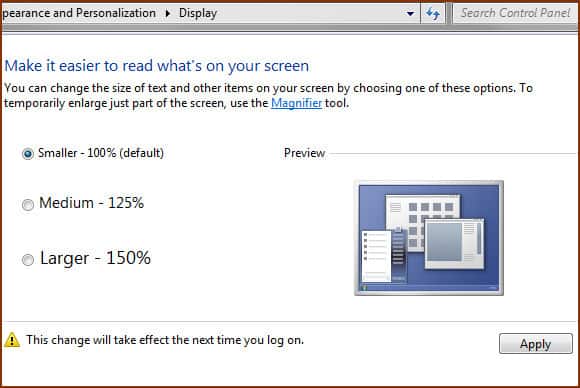
ให้เข้าไปที่ Control Panel  ( กรณีผู้ใช้ Windows 7 เข้าไปที่ปุ่ม start แล้ว พิมพ์ที่ช่อง search ว่า Control Panel , ส่วนผู้ใช้ Windows 8 ให้กด ctrl+q แล้วพิมพ์ที่ช่อง search ว่า control panel เช่นกัน ) >> จากนั้นเลือกที่ Display
enlarge-display-text-windows-setting-01
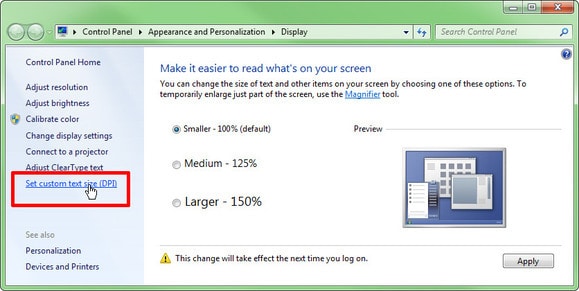
คุณก็จะเห็นหน้าจอปรับตัวอักษร แล้ว มีให้เลือก  3 ระดับคือ  smaller , medium , larger  เหมือนกัน หากพอใจขนาดที่เค้าตั้งให้ก็เลือกขนาดที่ชอบได้เลย แล้วคลิก Apply จบขั้นตอน แต่ถ้าดูแล้วใหญ่ไม่พอละก็ ยังสามารถปรับขนาดตัวอักษรที่ปรับได้ละเอียดขึ้นกว่า smaller , medium , larger   เมื่อสักครู่นี้ได้ โดยสามารถทำได้ดังนี้
enlarge-display-text-windows-setting-02

สำหรับผัู้ใช้ Windows 7 จากหน้าจอ smaller , medium , larger   ให้เลือกที่ Set custom text size (DPI) ตรงรายการเมนูด้านซ้าย
enlarge-display-text-windows-setting-03

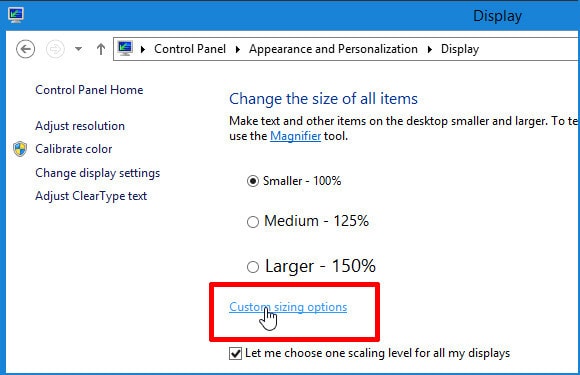
กรณีใช้ Windows 8 ให้เลือกที่ Custom sizing options
enlarge-display-text-windows-setting-04

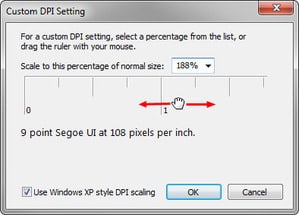
แล้วก็เลื่อนซ้ายขวาเพื่อปรับขนาดตัวอักษรใหญ่เล็กแบบละเอียดได้ตามต้องการ พอใจขนาดแล้ว ให้คลิก okเสร็จสิ้นการตั้งค่า
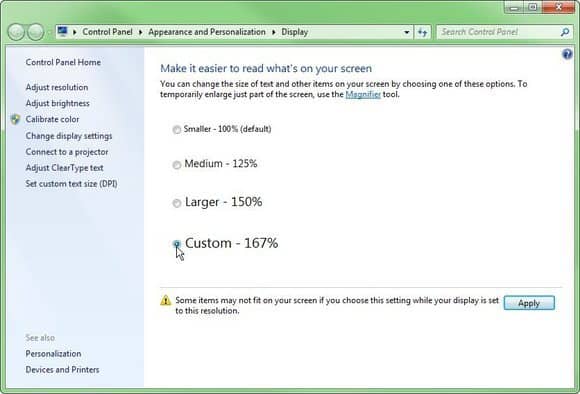
enlarge-display-text-windows-setting-05

ก็จะได้ขนาดพิเศษ Custom ดังรูปด้านบน

ส่วนกรณีผู้ใช้ Windows 10

จากหน้าจอ desktop หลัก ให้คลิกปุ่ม start แล้วเลือกที่ Settings > เลือก  System.
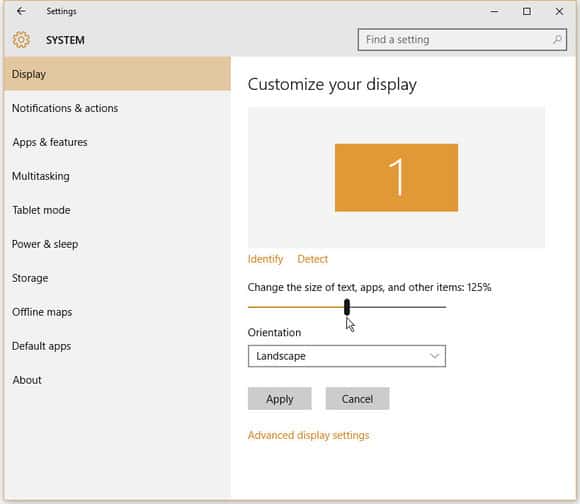
enlarge-display-text-windows-setting-06

จะปรากฎหน้าต่าง เลือกแท็บด้านซ้ายที่ Display  แล้วสามารถเลือกขนาดตัวอักษรที่จะแสดงได้ที่ ตัวเลื่อนchanging the size of your text and “other items ซึ่งก็ไม่ต่างจาก Windows 7 และ Windows  8 ก็มี 3 ระดับเช่นกัน
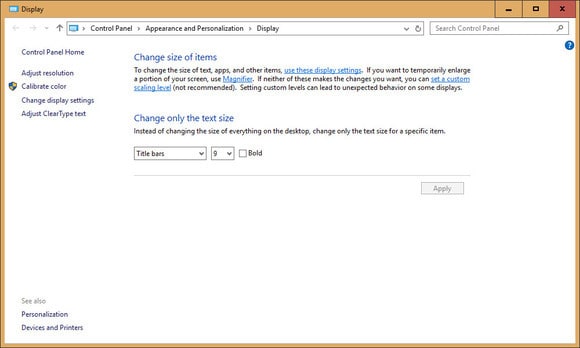
enlarge-display-text-windows-setting-07

หากไม่พอใจขนาดอักษร 3 ขนาดบน Windows 10 ให้คลิกที่ Advanced display settings  >> แล้วเลือก  set a custom scaling level เพื่อปรับขนาดอย่า่งละเอียดอีกครั้ง

แค่นี้ ผู้ที่ทำงานคอม และผู้สูงอายุ สามารถอ่านตัวอักษรบนคอมพิวเตอร์ได้อย่างสบายตาขึ้น หากคุณมีปัญหาเรื่องมองตัวอักษรเล็กๆก็ลองนำวิธีนี้ไปใช้ดูกันได้เลย

ข้อมูลจาก it24hrs  PC WORLD

วันพฤหัสบดี, กรกฎาคม 24, 2557

20 สิ่งน่ารู้ และเคล็ดลับใน Windows 8.1

20 สิ่งน่ารู้ และเคล็ดลับใน Windows 8.1

คุณอาจจะเห็นว่า Windows 8.1 นั้นหน้าตาคล้ายหรือเหมือนกับ Windows 8 ซึ่งถ้าดูเผินๆ อาจจะเห็นว่าไม่มีอะไรแต่ต่างกันเลย ! แต่จริงๆ แล้วถ้าสังเกตุดีๆ ก็จะเห็นความแตกต่างกันอยู่หลายจุดกันเลยทีเดียว วันนี้เราจึงนำเกร็ดสาระน่ารู้และเคล็ดลับเล็กๆ น้อยๆ เกี่ยวกับ Windows 8.1 มาฝากกัน


1. บูทเดสก์ท็อป

Boot desktop

วิธีนี้จะเป็นการบูทหน้าเดสก์ท็อปขึ้นมาหลังจากเปิดเครื่อง แทนที่จะบูทหน้าจอสตาร์ท (หน้า Metro)

ขั้นตอน: 1. ไปที่หน้า Desktop >> 2. ครั้งขวาที่ taskbar และเลือก 'Properties' >> 3. เลือกหัวข้อ Navigation tab >> 4. ให้ติ๊กที่ 'Go to the desktop instead of Start when I sign in'

2. ค้นหาแอพพลิเคชั่น

find apps

หน้าจอสตาร์ท (หน้า Metro) เมื่อเลื่อนไปส่วนของแอพพลิเคชั่น จะมีลูกศรเล็กๆ มุมซ้ายล่างให้คลิก เข้าไปจะแสดงข้อมูลแอพโดยจะเปลี่ยนเป็นเรียงตามชื่อตัวอักศร

3. เปลี่ยนพื้นหลังได้หลากหลาย

wallpapers

สามารถปรับเปลี่ยนพื้นหลังของหน้าจอสตาร์ท (หน้า Metro) กับเดสก์ท็อปให้เหมือนกันได้หรือจะเปลี่ยนเป็นรูปอีกก็ได้

4. ปิดเครื่องอย่างเร่งด่วน

Quick shutdown

ตัววินโดว์ 8.1 จะมีออฟชั่นใหม่ขึ้นมาโดย คลิกที่ขอบมุมซ้ายบนเดสก์ท็อป ซึ่งจะมีเมนูใหม่ขึ้นมา สามารถเลือก Shutdown ได้ทันที

5. เปิด-ปิดตัวค้นหาอันแสนอัจฉริยะ Bing

Configure Smart Search

วิธีนี้จะช่วยค้นหาข้อมูลต่างๆ ได้อย่างรวดเร็วด้วยตัวค้นหาอันแสนอัจฉริยะ แต่เมื่อไม่ต้องการ ก็สามารถปิดมันได้เช่นกัน

โดยให้เปิด Settings charm ขึ้นมาแล้วเลือกที่ 'Change PC settings >> Search and apps >> Search' จากนั้นปรับ Off ตรง Bing ครับ

6. ปรับขนาดแอพบนหน้าจอสตาร์ท

App tiles

วิธีนี้สามารถปรับขนาดของแอพบนหน้าจอสตาร์ทได้ด้วย โดย 1. คลิกขวาบนกรอบแอพที่ต้องการ 2. เลือก Resize จากนั้นเลือกขนาดที่ต้องการ

7. ล็อคหน้าจอสไลด์โชว์

Lock screen slideshows

สามารถทำหน้าล็อคหน้าจอให้เป็นแบบสไลด์โชว์ได้โดย เลือก Setting >> PC and devices >> Lock screen

8. ตั้งชื่อกรุ๊ป

Name app groups

สามารถตั้งชื่อกรุ๊ปแอพต่างๆ บนหน้าจอสตาร์ท (หน้า Metro) ได้โดยการ คลิกขวาที่หน้าจอสตาร์ท >> เลือก Customise to bring up the labels

9. ปรับขนาดหน้าจอ

10

ปรับหน้าจอได้ทันทีที่หน้าจอสตาร์ท (หน้า Metro) โดยไม่ต้องเข้าไปที่เดสก์ท็อป หรือคอนโทรลพาเนลเลย

ขั้นตอน: 1. คลิกที่ 'Settings' >> 2. เข้าไปที่ 'Change PC settings' และเลือก 'Display'

10. เอา Hot Corner ออก

Disable hot corners

วิธีนี้ถ้าไม่ต้องการแถบเครื่องมือที่อยู่ด้านขวาของเทสก์ท็อป ก็สามารถนำมันออกไปได้เช่นกัน

โดยไปที่ 1. 'Setting' >> 2. 'PC and devices' >> 3. 'Corners & edges'

11. IE11 โหมด Reading View

IE11 Reading View

Internet Explorer 11 หรือเรียกว่า IE11 จะติดมาพร้อมกับวินโดว์ 8.1 ซึ่งจะมีฟีเจอร์ใหม่ๆเข้ามาเพิ่ม หนึ่งในนั้นคือโหมด Reading View

สามารถเข้าใช้ได้โดย คลิกที่ ไอคอนหนังสือ บนฝั่งขวาของ  Address bar

12. การใช้งานแอพพร้อมกัน

App docking

ในวินโดว์ 8.1 นี้สามารถเปิดใช้แอพพร้อมกันโดยแบ่งหน้าจอไว้ที่ตรงกลางได้แล้ว

13. การเก็บข้อมูลไปที่ SkyDrive

Save to SkyDrive

ขั้นตอน: 1. เปิด Change PC Settings screen >> 2. เข้าไปที่ SkyDrive และเลือกเมนู Files

14. แถบ Libraries Link

15

ในวินโดว์ 8.1 จะไม่โชว์แถบ Libraries Link มาเหมือน วินโดว์ 7 แต่ยังสามารถนำมันกลับมาได้เช่นกัน

ขั้นตอน: 1. เปิดเมนู View >> 2. คลิกที่ Navigation pane และเลือก 'Show Libraries'

15. นาฬิกาปลุกอัจฉริยะ

Sound the alarm

นาฬิกาปลุกที่สามารถตั้งได้หลายเวลา และกำหนดเสียงปลุกเองได้

16. เครื่องคิดเลขอัจฉริยะ!

Quick calculations

เครื่องคิดเลขที่ช่วยให้เห็นผลลัพธ์ได้เร็วขึ้นกับฟังชั่นใหม่ๆ

17. อัพเดทแอพพลิเคชั่นอัตโนมัติ

App updates

ไม่จำเป็นต้องมานั่งกดอัพเดทเองอีกแล้ว วินโดว์ 8.1 เขามีฟังชั่นคุณชายมานำเสนอ ซึ่งจะช่วยอัพเดทแอพให้อัตโนมัติ

สามารถเปิด-ปิด การใช้งานได้ใน Setting บน Store App

18. การเปิดใช้ System Image Backup

Create a system image backup

ขั้นตอน: 1. เข้าไปที่ Desktop >> Control Panel >> 2. เข้า System and Security และเลือก File History pane

เมื่อทำการเปิดแล้ว System Image Backup link จะปรากฏตรงมุมซ้ายมือด้านล่าง

19. แอพแต่งภาพ

Edit your pictures

แอพแต่งภาพที่มาพร้อมกับฟังชั่นช่วยแต่งภาพ ที่ช่วยให้ทำงานสะดวกมากขึ้น

20. แอพช่วยเหลือ

Get more help

การใช้งานวินโดว์ 8.1 อาจจะดูไม่ง่ายอย่างที่คิดไว้ เลยมีแอพช่วยเหลือที่ให้สามารถเข้าใจและใช้ได้ง่ายขึ้น

ที่มา : http://www.techradar.com/news/software/operating-systems/windows-8-1-tips-tricks-and-secrets-1188599http://tips.thaiware.com/188-Windows-8-1-Tip-Tricks-and-Secrets.html

วันอังคาร, กรกฎาคม 22, 2557

วิธี แบ่งพาติชั่น แบ่งไดร์ฟ รวมไดร์ฟ บนวินโดว์ 8/ 7/ XP โดยไม่ต้องใช้โปรแกรม

เชื่อว่าหลายคนคงประสบปัญหาที่ว่า เวลาเราซื้อโน้ตบุ๊ค หรือคอมพิวเตอร์มาใหม่ ทางผู้ผลิตแต่ละค่ายก็ไม่ค่อยนิยม แบ่งไดร์ฟ แบ่ง พาติชั่น มาให้ เราต้องมาหาวิธีนั่งแบ่ง พาติชั่น เอง โดยในทิป/ ทริค นี้ จะมาสอนวิธีแบ่ง พาติชั่น โดยใช้ของดีที่ติดมากับวินโดว์อยู่แล้ว และไม่จำเป็นต้องติดตั้งโปรแกรมเสริมใดๆ เลยจ้า

divide-partition-windows_01

ขั้นตอนที่ 1 : ให้เปิด Control Panel และเลือก "Administrative Tools" ถ้าหาไม่เจอลอง Search เอาก็ได้นะ

หรือทางลัด ! กดปุ่ม Windows + R --> พิมพ์ diskmgmt.msc แล้วกด Enter จะเป็นการเปิด Disk Management ขึ้นมาเลย

divide-partition-windows_02

ขั้นตอนที่ 2 : คลิกที่ "Computer Management" เพื่อเข้าไปจัดการแบ่ง พาติชั่น แบ่งไดร์ฟ นั่นเองครับ

divide-partition-windows_03

ขั้นตอนที่ 3 : ในฝั่ง Panel ด้านซ้ายมือ ให้เลือก "Disk Management" ส่วนฝั่งขวาเราจะเห็นไดร์ฟหลายตัว ให้เราคลิกขวาไดร์ฟที่เราจะแบ่ง พาติชั่น โดยในตั้วอย่างนี้ผมซื้อโน้ตบุ๊คมา แต่มีไดร์ฟ C: อันเดียว เพราะฉะนั้นผมจึงต้องการเอาเนื้อที่จากไดร์ฟ C: ออกมาไปแบ่งเป็นไดร์ฟอื่น

วิธีทำก็คือคลิกขวาที่ไดร์ฟ C: แล้วไปที่ "Shrink Volume.."

divide-partition-windows_04

รอสักครู่จ้า

divide-partition-windows_05

ขั้นตอนที่ 4 : มาถึงขั้นตอนกำหนดไดร์ฟแล้ว โดยแต่ละช่องมีความหมาย ดังนี้

  • Total size before shrink in MB: --> ความจุทั้งหมดของไดร์ฟ C: ที่เราเลือก
  • Size of available shrink space in MB: --> ขนาดที่เราสามารถแบ่งได้
  • Enter the amount of space to shrink in MB: --> ใส่ขนาดที่เราต้องการจะแบ่ง
  • Total size after shrink in MB: --> ขนาดไดร์ฟ C: ที่เหลือ หลังจากการแบ่งไดร์ฟ

หลังจากนั้นกด "Shrink" เพื่อทำการ แบ่งไดร์ฟ แบ่ง พาติชั่น

divide-partition-windows_06

แต่เดี๋ยวก่อน ถ้าใครขี้เกียจคำนวณตัวเลขจำนวน MB เยอะๆ เราสามารถใช้ Google ช่วยแปลงหน่วยไปมาระหว่าง GB และ MB ได้อย่างง่ายดาย ดูตัวอย่างได้ที่ภาพด้านบนเลยครับ เช่น 340 GB = 348160 MB หรือ เป็นต้น

divide-partition-windows_07

ขั้นตอนที่ 5 : เราจะเห็นไดร์ฟที่เราได้สร้างขึ้นมาใหม่แล้ว ซึ่งไดร์ฟยังเป็น "Unallocated" อยู่ ให้เราคลิกขวาที่ไดร์ฟนั้น และไปที่ "New Simple Volume.."

หมายเหตุ ถ้าใครไม่เห็นไดร์ฟที่เพิ่งแบ่ง ให้ปิดหน้าต่าง Computer Management นี้ไปก่อน แล้วเปิดขึ้นมาใหม่

divide-partition-windows_08

ขั้นตอนที่ 6 : ใส่ขนาดที่เราต้องการสร้างไดร์ฟ ซึ่งกด Next ข้ามไปได้เลย

divide-partition-windows_09

ขั้นตอนที่ 7 : เลือกชื่อไดร์ฟที่เราต้องการ เช่น D: E: F: ซึ่งตรงนี้เราเปลี่ยนทีหลังได้ และกด Next

divide-partition-windows_10

ขั้นตอนที่ 8 : ตั้งชื่อไดร์ฟของเรา และเลือก "Perform a quick format" หลังจากนั้นกด Next ตามสเต็ป

divide-partition-windows_11

เพียงเท่านี้เราก็สามารถสร้างไดร์ฟขึ้นมาได้แล้วเน้อ ง่ายจริงๆ

divide-partition-windows_12

จะเห็นได้ว่าไดร์ฟที่เราเพิ่งสร้างขึ้นมา สามารถใช้งานได้ตามปกติแล้วจ้า เป็นยังไงกันบ้าง ไว้ทิป/ ทริค หน้าจะเอาเทคนิคดีๆ ง่ายๆ แบบนี้มาฝากเพื่อนๆ ชาวไทยแวร์กันอีกครับ wink


วิธีรวม พาติชั่น รวมไดร์ฟ

สิ่งที่ต้องเตรียม : ไดร์ฟที่เราไม่ใช้ และข้อมูลควรจะว่าง ในตัวอย่างนี้ผมจะยุบไดร์ฟ "D: Dearyjung" ให้ไปรวมกับกับไดร์ฟ C:

หมายเหตุ : ควรแบ็คอัพข้อมูลไดร์ฟที่คุณต้องการจะยุบก่อนที่จะทำขั้นตอนต่อไป

divide-partition-windows_13

ขั้นตอนที่ 1 : เปิด Disk Management ขึ้นมา และคลิกขวาไดร์ฟที่ต้องการจะยุบ (ในตัวอย่างนี้ คือ ไดร์ฟ D: Dearyjung) แล้วคลิก "Delete" เราจะได้ไดร์ฟว่างที่เป็น "Unallocated" เหมือนภาพด้านล่าง หรือถ้าใครมีส่วนที่เป็น Unallocatd อยู่แล้ว ก็ไม่ต้อง Delete ไดร์ฟก็ได้นะ

divide-partition-windows_14

ขั้นตอนที่ 2 : คลิกขวาที่ไดร์ฟ C: และไปที่ "Extend Volume" ซึ่งเป็นการขยายเนื้อที่ในไดร์ฟปัจจุบันนั่นเอง

divide-partition-windows_15

ขั้นตอนที่ 3 : กด Next ไปตามสเต็ป

divide-partition-windows_16

ขั้นตอนที่ 4 : ให้เราใส่จำนวนเนื้อที่ ซึ่งเหลืออยู่บนฮาร์ดไดร์ฟของเรา แล้วกด Next จ้า

  • Total volume size in megabytes (MB): --> ขนาดเนื้อที่ทั้งหมดในไดร์ฟ C:
  • Maximum available space in MB: --> เนื้อที่ ซึ่งสามารถนำมารวมในไดร์ฟ C: นี้ได้
  • Select the amount of space in MB: -->  ใส่ขนาดที่เราต้องการจะรวมเข้ามาในไดร์ฟนี้

divide-partition-windows_17

กด Finish เพื่อยืนยันการ รวมไดร์ฟ รวม Partition

divide-partition-windows_18

สิ้นสุดขั้นตอนการ รวมไดร์ฟ (Drive) รวมพาติชั่น (Partition) เรียบร้อยแล้วครับ และไดร์ฟ D: Dearyjung ตอนนี้ได้มารวมกับไดร์ฟ C: เป็นที่เรียบร้อยแล้ว yes ถ้าเพื่อนๆ มีข้อสงสัยใดๆ สอบถามที่คอมเม้นด้านล่างได้เลยครับ


เครดิต:tips.thaiware

วันศุกร์, พฤศจิกายน 22, 2556

ดาวน์โหลด Internet Explorer 11 Release Preview ในรูปแบบ Virtual Machine


บทความนี้มีทางเลือกในการทดสอบ Internet Explorer 11 (IE11) Release Preview บน Windows 7 ที่ไม่ต้องกังวลถึงผลกระทบต่อเครื่องมาแนะนำครับ เป็นการทดสอบ IE11 Release Preview ในรูปแบบคอมพิวเตอร์เสมือน (Virtual Machine) โดยมีให้เลือกทดสอบบนแพลตฟอร์มเสมือนหลายระบบทั้งบน Windows, Windows Server, Mac และ Linux

IE11 for Windows 7 ได้รับการออกแบบให้มีทั้งความเร็วในการโหลดหน้าเว็บ การใช้งานที่ไหลลื่น ประสิทธิภาพการทำงาน ความปลอดภัย การสนับสนุนมาตรฐานเทคโนโลยีเว็บไซต์สมัยใหม่ตามรายละเอียดใน มีอะไรใหม่ใน IE11 Release Preview for Windows 7 สำหรับการทดสอบนั้นสามารถทำได้โดยการรันเวอร์ชันปกติหรือทดสอบด้วยเวอร์ชันคอมพิวเตอร์เสมือน (ก่อนหน้านี้เรียกว่า IE Application Compatibility VPC) โดยคอมพิวเตอร์เสมือนที่ให้ดาวน์โหลดนั้นจะเป็นระบบปฏิบัติการ Windows XP, Vista, 7 และ 8 ที่ได้รับการติดตั้งโปรแกรม IE6 - IE11 Release Preview ไว้ล่วงหน้า โดยสามารถทำงานบนแพลตฟอร์ม Hyper-V (Windows Server 2008 R2 SP1, Windows Server 2012 และ Windows 8), Windows Virtual PC (Windows 7) และ VMware Player,VirtualBox ซึ่งโปรแกรม 2 ตัวหลังนี้เป็นฟรีแวร์ซึ่งเหมาะสำหรับผู้ใช้ Windows Vista หรือ XP และ Parallels for Mac สำหรับผู้ใช้ Mac
สำหรับคอมพิวเตอร์เสมือนที่ให้ดาวน์โหลดในครั้งนี้มีทั้งหมด 9 ระบบ รายละเอียดดังนี้

  • Windows XP with IE6
  • Windows XP with IE8
  • Windows Vista with IE7
  • Windows 7 with IE8
  • Windows 7 with IE9
  • Windows 7 with IE10
  • Windows 7 with IE11 Release Preview
  • Windows 8 with IE10
  • Windows 8.1 Preview with IE11 Preview

ดาวน์โหลด Internet Explorer 11 Release Preview ในรูปแบบ Virtual Machine
สามารถดาวน์โหลดคอมพิวเตอร์เสมือนซึ่งอยู่ในรูปแบบไฟล์อิมเมจฮาร์ดดิสก์เสมือน (Virtual Hard Disk) ได้จากเว็บไซต์ modern.IE โดยเลือกระบบปฏิบัติการที่ต้องการใช้ทดสอบ IE ซึ่งมี 3 ตัวเลือก คือ Windows, Mac และ Linux

จากนั้นเลือกแพลตฟอร์มของระบบเสมือนที่จะใช้ในการทดสอบซึ่งมีทั้งหมด 7 ตัวเลือก (ขึ้นอยู่กับตัวเลือกแรก) คือ Hyper-V On Windows Server 2008 R2 SP1, Hyper-V On Windows Server 2012 & Windows 8 Pro w/Hyper-V, Windows Virtual PC for Windows 7, VirtualBox on Windows, VMware Player for Windows, VMware Fusion for Mac และ Parallels for Mac
หลังดาวน์โหลดเสร็จแล้ว (ให้เก็บไฟล์ไว้ในโฟลเดอร์เดียวกัน) ให้ทำการรันไฟล์ EXE เพื่อทำการแตกไฟล์อิมเมจฮาร์ดดิสก์เสมือน จากนั้นให้นำไฟล์อิมเมจฮาร์ดดิสก์เสมือนไปใช้สร้างคอมพิวเตอร์เสมือนต่อไป
สำหรับการใช้คอมพิวเตอร์เสมือนบน Windows 8 อ่านรายละเอียดได้ที่เว็บไซต์ การสร้าง Virtual Machine ใน Hyper-V บน Windows 8
แหล่งข้อมูลอ้างอิง
IE Blog
Exploring IE Blog