This is default featured slide 1 title

Go to Blogger edit html and find these sentences.Now replace these sentences with your own descriptions.

A beautiful Start

It begins here. Windows 8 and Windows RT.

Make the #switch

It’s colourful. Fast. Takes amazing photos. And that’s just for starters... So many reasons to fall in love with the new Nokia Lumia. Then make the #switch.

This is default featured slide 4 title

Go to Blogger edit html and find these sentences.Now replace these sentences with your own descriptions.

This is default featured slide 5 title

Go to Blogger edit html and find these sentences.Now replace these sentences with your own descriptions.

วันพฤหัสบดี, พฤศจิกายน 22, 2555

วิธีติดตั้ง Windows 8 แบบ Clean Install ลง Win 8 ง่ายๆไม่ง้อช่าง

วิธีติดตั้ง Windows 8 แบบ Clean Install ลง Win 8 ง่ายๆไม่ง้อช่าง

ในการลงวินโดวส์นั้นหลายคนยังมีอาการกลัวอยู่ว่า เดียวจะลงผิดลงถูกทำให้ใช้ไม่ได้ จึงต้องพึ่งช่างตามร้านคอมพิวเตอร์ก็ต้องเสียเงินมากน้อยก็แล้วแต่ร้าน ผมจะมาบอกว่าความจริงแล้วลงวินโดวส์นั้นไม่ได้เป็นเรื่องยากอะไรสำหรับWindows 8 นั้นลงง่ายมากๆ ถึงจะมีขั้นตอนที่เพิ่มขึ้นมามากกว่า Windows 7 แต่คงไม่ยากเกินความสามารถของคุณๆ หรอกครับ ยิ่งถ้าเคยลง Windows 7 มาบ้างแล้วยิ่งเป็นการง่าย
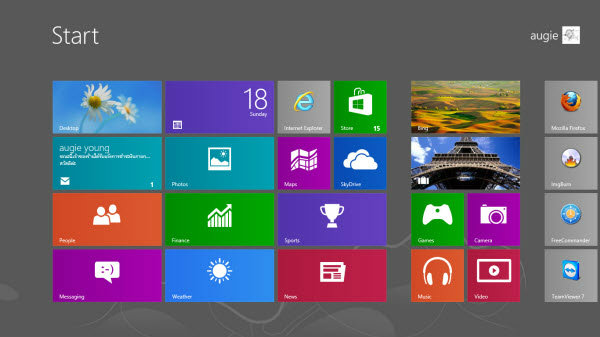
วันนี้ผมจะมานำเสนอวิธีการลง Windows 8 แบบ Clean Install ก็คือแบบล้างเครื่องหรือฟอร์แมตฮาร์ดดิสก์ใหม่กันเลย....มาตามดูครับ

ในที่นี้ผมจะใช้วิธีการติดตั้งจากแผ่น DVD ของ Windows 8 นะครับ

1.ก่อนอื่นใส่แผ่นติดตั้งลงในเครื่องอ่านดีวีดีของคอมพิวเตอร์ ทำการบูตเครื่องให้ไปตั้งไบออสของเครื่องให้บูตจากแผ่นดีวีดีเป็นอันดับแรกซึ่งการเข้าไบออสนั้นส่วนมาก ถ้าเป็นคอมพิวเตอร์ตั้งโต๊ะก็จะกดปุ่ม Del ส่วนแลปทอปก็จะกดปุ่ม F2ให้ดูที่คู่มือของแต่ละเครื่องก็แล้วกัน

เมื่อเครื่องบูตขึ้นมาจนเห็นคำว่า Press any key to boot from CD or DVD... ให้กด ENTER เลยครับ
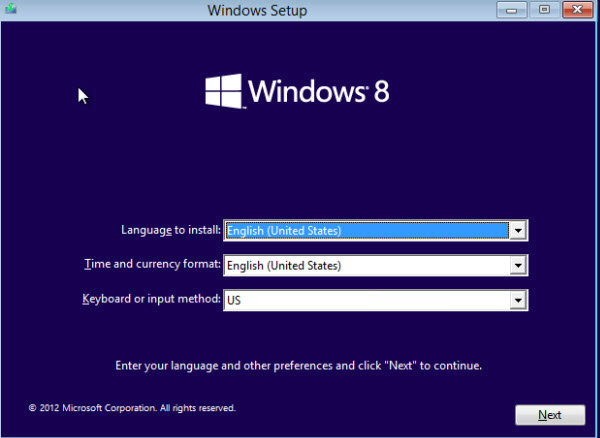
2.ปล่อยให้เครื่องทำงานไปจนได้จนปรากฎดังภาพ ให้คลิกเลือกรายการตามนี้

  • Language to install : English
  • Time and currency format : Thai(Thailand)
  • Keyboard or input method : ตัววินโดวส์จะเลือกให้เป็น Thai เพราะเห็นว่า Time and currency formatตั้งเป็น Thai ให้เราเลือกกลับมาเป็น US ก่อน เหตุผลเพราะเมื่อติดตั้งเสร็จหน้าล็อกออนเข้าระบบจะเป็นภาษาไทย เราอาจงงได้ในการกรอกชื่อผู้ใช้และพาสเวิร์ด
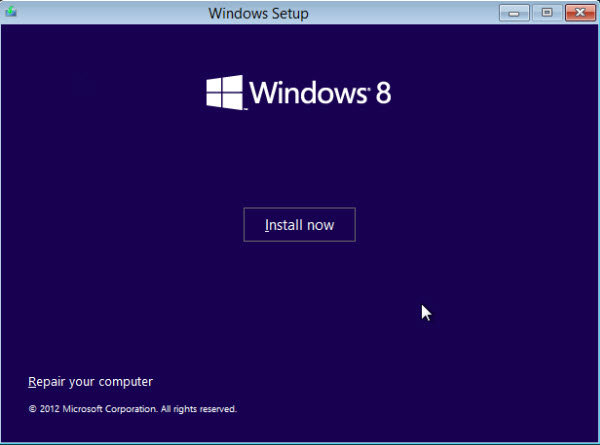
3.ในหน้าต่าง Windows Setup ให้คลิก Install now เพื่อเริ่มการติดตั้ง Windows 8
4.ในหน้าต่าง License terms คลิกถูก I accept the term license จากนั้นคลิก Next
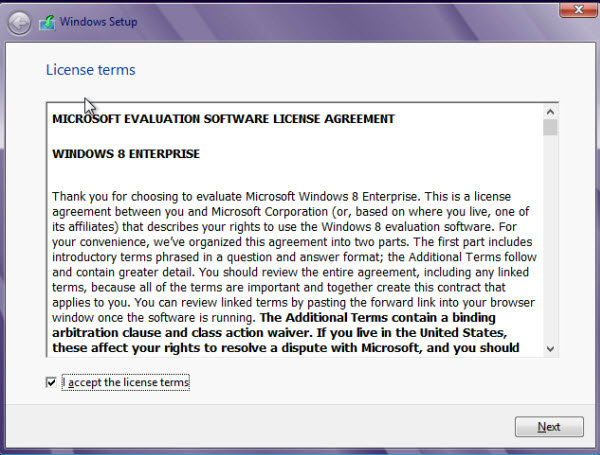
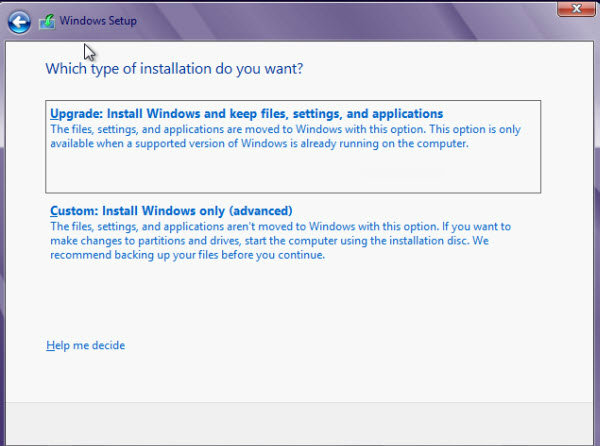
5.ในหน้าต่าง Which type of installation do you want? ให้เลือกเป็น Custom: Install Windows only (advanced)
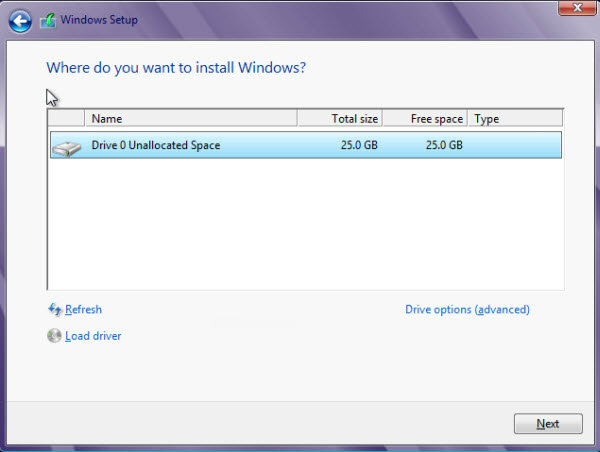
6.ในหน้าต่าง Where do you want to install Windows? ให้เลือกฮาร์ดดิสก์หรือพาร์ติชันที่ต้องการติดตั้ง (ในที่นี้เลือก Drive 0) เสร็จแล้วคลิก Next

ข้อควรจำในขั้นตอนนี้

  • ขั้นตอนนี้เราเลือก Drive ที่จะลง Windows8 ส่วนมาก จะลงใน Disk/Drive 0 นะครับ ก็คือ Drive C: ของWindows เรานั้นเอง ระวังให้ดีอย่าลงผิดไดร์ฟนะ ในกรณีที่มีพาร์ติชันมากกว่า 1 พาร์ติชัน
  • ในการ Format Windows ข้อมูลจะหายเฉพาะที่ Drive C นะครับ

สำหรับเครื่องที่มี Windows XP , Windows 7 แล้วจะลงใหม่เป็น Windows 8

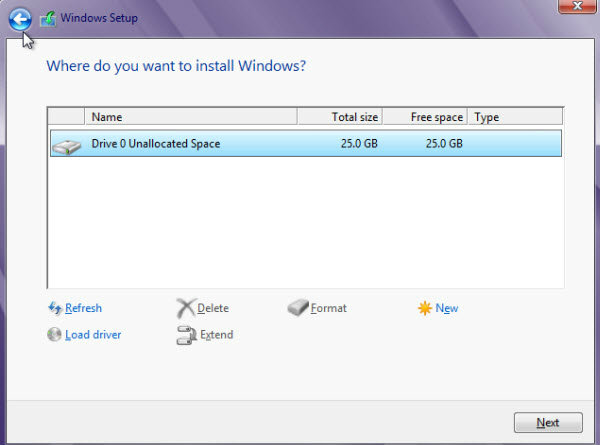
1.ให้ทำการ Format Drive ที่เป็นวินโดวส์ตัวเก่าก่อน โดยทำการกด Drive options (advanced) จากนั้นเลือก ไดร์ฟของวินโดวส์เก่าแล้วคลิก Format... ย้ำอีกทีดูดีๆนะครับ ถ้าผิดไดร์ฟข้อมูลในไดร์ฟหายหมดนะ

2. จากนั้นก็เลือก Drive/disk ที่เรา Format ไปจากข้อที่ผ่านมา จากนั้นกด Next

สำหรับเครื่องที่เพิ่งซื้อมาใหม่หรือฮาร์ดดิสก์ลูกใหม่

1 ให้เราทำการกด Drive options จากนั้นเลือกฮาร์ดดิสก์แล้วคลิก New เพื่อทำการแบ่งพาร์ติชันวินโดวส์ให้แบ่งมาสัก80 -100 GB ก็พอ ( 1GB = 1024 MB)

2 จากนั้น ก็แบ่งส่วนที่เหลือไว้ให้กับ Drive D , E ตามความเหมาะสม

3 ต่อมาให้เลือกไดร์ฟที่จะให้ลงวินโดวส์ โดยทำการคลิกบน Drive/Disk แล้วคลิก Next
7.ระบบจะเริ่มทำการติดตั้ง Windows 8 โดยจะดำเนินการขั้นตอนต่างๆ ของวินโดวส์ตามนี้ Copying Windows files, Getting files ready for installation, Installing features, Installing updates และ Finishing upให้รอจนการติดตั้งแล้วเสร็จ ก็ประมาณ 15 - 20 นาที ขึ้นอยู่กับเครื่องว่าแรงขนาดไหน
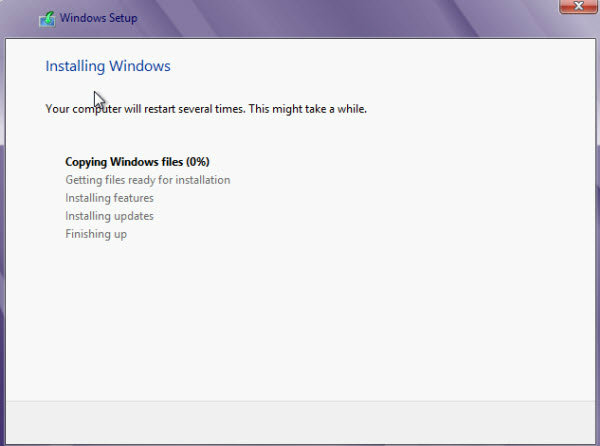
8.เมื่อ Windows 8 ติดตั้งเรียบร้อย เครื่องจะรีสตาร์ท 1 ครั้ง
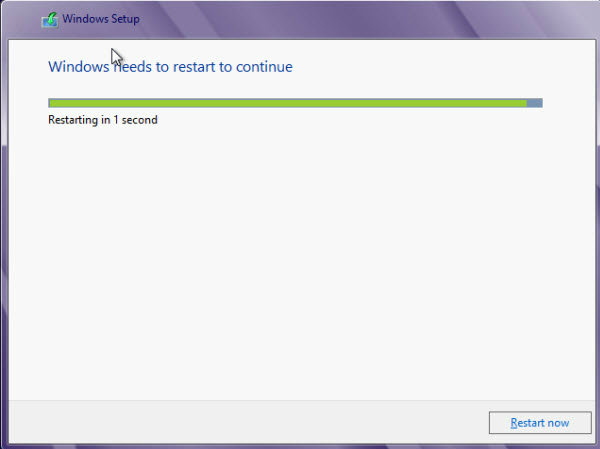
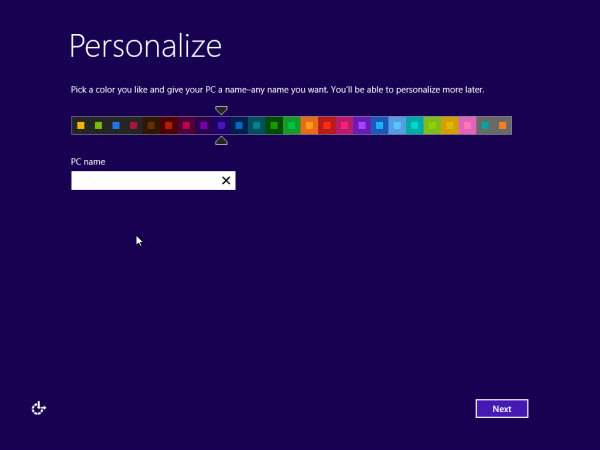
9.หลังจากทำการติดตั้งแล้วเสร็จ Windows จะทำการรีสตาร์ทเครื่อง 1-2 รอบ จากนั้นจะปรากฏหน้าต่างPersonalize ให้ทำการเลือกสีของ Background และกำหนดชื่อเครื่องคอมพิวเตอร์โดยใส่ชื่อที่ต้องการในช่อง PC name เสร็จแล้วคลิก Next
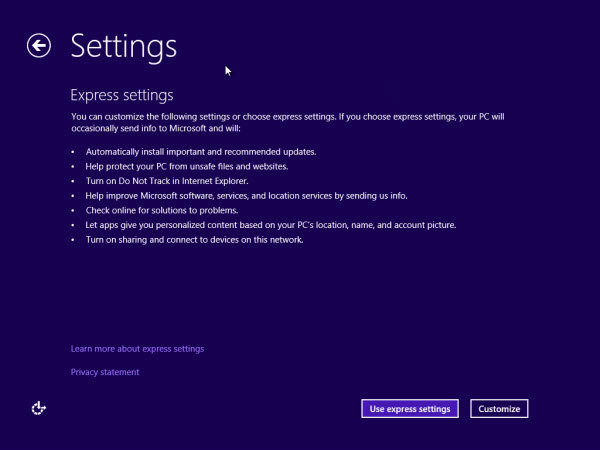
10.ขั้นตอนการ Settings ให้เราเลือก Use Express Settings เพื่อทำการตั้งค่าระบบแบบด่วน
11.ในหน้าต่าง Sign in to your PC ให้คลิก Sign in without a Microsoft account แล้วคลิก Next

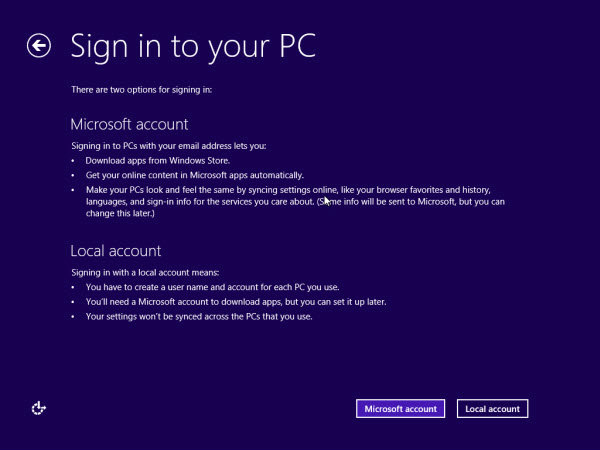
** ในขั้นตอนนี้จะมีวิธีการ Sign in to your PC อยู่ 2 วิธี ได้แก่ Email Address และ Sign in without a Microsoft account สำหรับในที่นี้ผมขอให้เลือก Sign in without a Microsoft account เพราะสะดวกกว่า ส่วนEmail Address เราต้องต่ออินเตอร์เน็ตและต้องมีอีเมลของ outlook.com หรือ Hotmail.com อยู่ก่อนแล้ว ซึ่งเราสามารถสร้างได้ภายหลังที่เข้าใช้วินโดวส์แล้วก็ได้ **
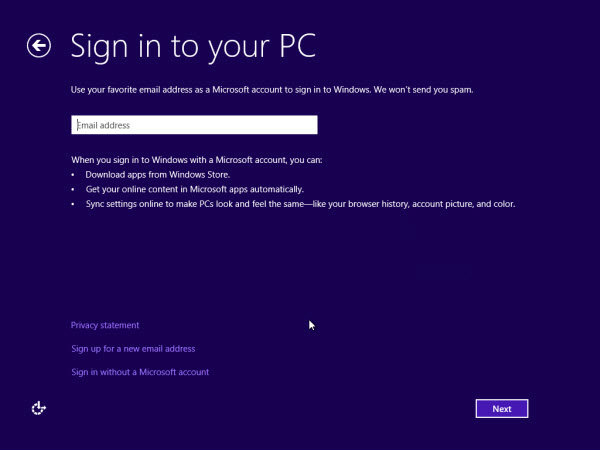
12.หน้าต่างต่อมาให้คลิก Local account
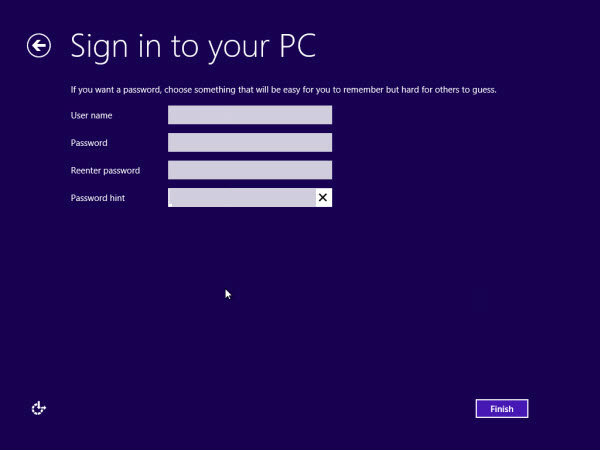
13.ต่อมาให้กำหนดชื่อผู้ใช้ในช่อง User name แล้วกำหนดรหัสผ่านที่ต้องการ 2 ครั้ง ในช่อง Password และReenter password จากนั้นข้อความช่วยจำรหัสผ่านในช่อง Password hint แล้วคลิก Finish
14.ระบบจะทำการจัดเตรียมระบบตามการตั้งค่า
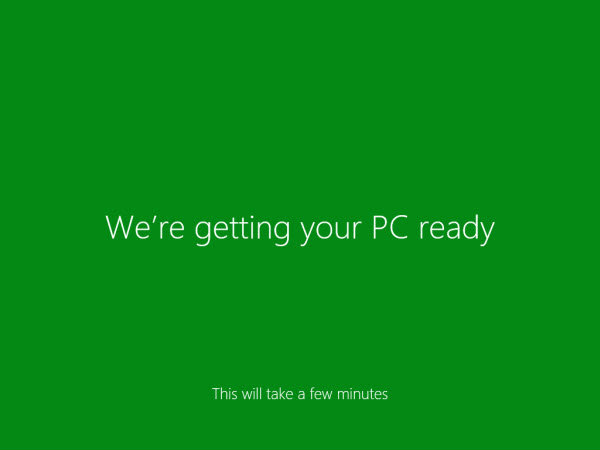
15.ระบบแนะนำการใช้งานเบื้องต้นจากหน้านี้ก็จะเข้าหน้า Lock on Screen
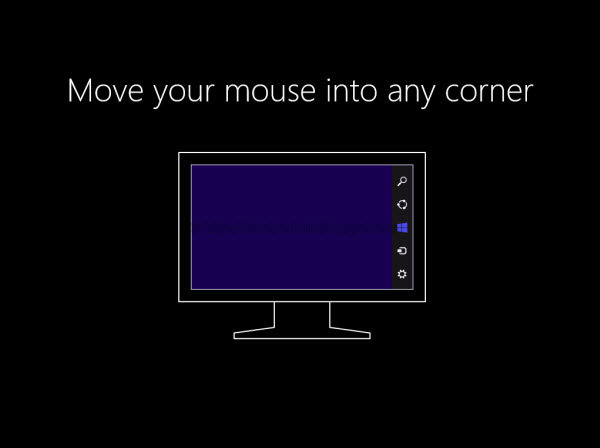
16.เมื่อมาถึงหน้า Lock on Screen คุณก็พร้อมใช้งาน Windows 8 ได้แล้ว
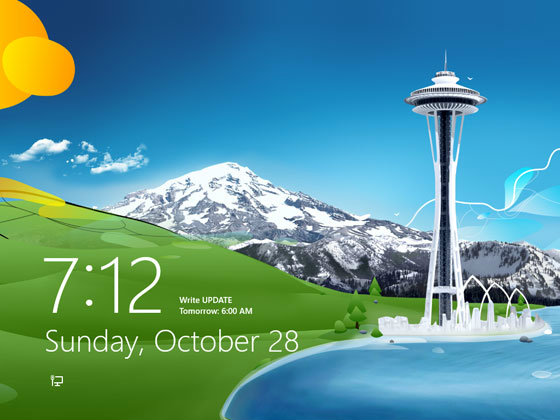
จบแล้วครับสำหรับการติดตั้ง Windows 8 แบบ Clean Install ผมคิดว่าคงไม่ยากเกินไปสำหรับผู้ที่ต้องการจะเรียนรู้ในติดตั้งระบบวินโดวส์ด้วยตนเอง ไม่ต้องไปง้อใครหรือเสียตังส์ให้กับช่างคอมพิวเตอร์

ขอบคุณเนื้อหา และภาพประกอบ: Notebookspec

วันพุธ, พฤศจิกายน 21, 2555

วิธี Lock Windows 8 เพื่อป้องกันผู้อื่นเข้าใช้งาน

Lock Windows 8

ความสามารถหนึ่งที่มีมาพร้อมกับ Windows หลายเวอร์ชั่นแล้ว คือการ lock การใช้งานของผู้ใช้ชั่วคราว โดยที่ไม่ต้องปิดโปรแกรม ประโยชน์ที่สำคัญของการ lock คือป้องกันไม่ให้คนอื่นเข้ามาใช้งานเครื่องคอมพิวเตอร์โดยใช้ชื่อของเราในเวลาที่เราออกห่างจากคอมพิวเตอร์ได้ ตัวอย่างการแกล้งที่เห็นกันเสมอคือ การถูกเพื่อนแกล้งโพสเสียๆ หายๆ บน Facebook ดังนั้นในบทความนี้้จะมาแนะนำการวิธีการ lock Windows 8 ครับ

การ lock เครื่องมีขั้นตอนง่ายๆ ดังนี้

1. เข้าสู่หน้า Start Screen ของเรา โดยการสลับหน้าจอจาก Desktop Style เป็น Modern Style

Lock Windows 8

2. คลิกซ้ายที่บนชื่อของเราที่แสดงบน Start Screen แล้วเลือก lock

Lock Windows 8

3. เมื่อ lock เรียบร้อยแล้ว จะแสดงหน้าจอ

Lock Windows 8

ที่มา: http://www.windows8.in.th

Google App สำหรับ Windows 8

ยังเป็นที่ติดอกติดใจกันอยู่เสมอมาสำหรับ Browser ยอดฮิตและ Search Engine สุดฮอตจากค่าย Google ที่มาวันนี้ยังคงเตรียมความพร้อมให้กับผู้ใช้ด้วยการสร้างแอพฯ สำหรับการติดตั้งบนวินโดวส์ 8 โดยสามารถเพิ่มเติมเข้าไปในหน้า Start เพื่อให้พร้อมสำหรับใช้งานได้ทันที ด้วยการเข้าไปที่ Store จากนั้นค้นหา Getyourgoogleback.com แล้วเลือกที่ Get the Google Search App แล้วเลือกติดตั้งได้เลย เช่นเดียวกับการ Get Google Chrome สำหรับการเลือกใช้ Web Browser นอกเหนือจาก IE10 ที่เป็นเบราซเซอร์พื้นฐานบน Windows 8 นับว่าเป็นความพยายามของ Google ที่สรรหาเครื่องมือดีๆ ให้ผู้ใช้งานได้สะดวกตลอดเวลา

โดยที่กูเกิลได้มีการเพิ่มประสิทธิภาพด้วยการค้นหาไฟล์ด้วยเสียง รวมถึงการฟังก์ชันการ Swipe เพื่อทำให้การค้นหาภาพได้ง่ายขึ้นและสนุกกับการใช้งานบนหน้าจอสัมผัสได้เป็นอย่างดี นอกจากนี้ Google Chrome ยังจะมีการปรับปรุงฟังก์ชันต่างๆ เพื่อให้เหมาะกับการใช้งานในระบบทัชสกรีน อย่างเช่น การทำไอคอนให้ใหญ่ขึ้นเป็นต้น

DTAC วาง ขาย Nokia Lumia 920 และ Lumia 820 ตั้งแต่ 22 พ.ย.

บริษัท DTAC ก็เป็นอีกค่าย ที่จะนำเอาผลิตภัณฑ์ Windows Phone 8 ของ Nokia ทั้งสองรุ่น มาจำหน่ายในประเทศไทย โดยล่าสุด DTAC ได้ประกาศผ่านเว็บไซต์ dtac.co.th ว่า จะเริ่มวาง ขาย Nokia Lumia 920 ราคา 21,500 บาท และ Nokia Lumia 820 ราคา 16,600 บาท ในศูนย์บริการดีแทค ทั่วประเทศ เริ่มตั้งแต่วันที่ 22 พ.ย. 55 เป็นต้นไป

ก่อนหน้านี้ DTAC ได้นำเอา โทรศัพท์Nokia Lumia Windows Phone 8 ทั้งสองรุ่น ไปแสดงโชร์ที่งาน Commart 2012 ที่เพิ่งเสร็จสิ้นกันไปเมื่อวานนี้ เช่นเดียวกันกับผู้ให้บริการโทรศัพท์เคลื่อนที่ รายอื่นๆ (True, AIS) แต่ที่ผ่านมานั้น True เป็นบริษัทแรก ที่เสนอ ขาย Nokia Lumia 920 และ Lumia 820 แบบออนไลน์ ใน ราคา เดียวกัน มาตั้งแต่วันที่ 15 พ.ย. ที่ผ่านมา และลูกค้าจะเริ่มได้รับสินค้ากันในวันที่ 23 พ.ย. นี้ ถือว่าเป็นกลยุทธทางการตลาด ที่แตกต่างกันออกไป ทั้งสองค่าย ยังคงเหลือแต่ AIS ที่ยังไม่ออกมาเปิดเผย ราคา Nokia Lumia 920 และ 820 ครับ

ขาย nokia lumia 920

ขาย Nokia Lumia 920 และ Lumia 820 ตั้งแต่ 22 พ.ย.

ราคาขาย Nokia Lumia Windows Phone 8 ทั้งสองรุ่น ที่ DTAC ตั้งเอาไว้ เป็นราคาของเครื่องเปล่า ซึ่งลูกค้าสามารถผ่อนชำระได้ นาน 10 เดือน พร้อมกันนี้ DTAC ได้เสนอ แพ็กเกจ Smartphone + internet แบบ 3G/EDGE มาพร้อมกับโทรศัพท์ ทั้งสองรุ่น เพื่อรับสิทธิส่วนลดแพ็กเกจ เดือนล่ะ 360 บาท นาน 18 เดือน (แพ็กเกจ 899 บาท ลดเหลือ 539 บาท)

แต่อย่างไรก็ตาม DTAC ไม่ได้ให้รายละเอียด เกี่ยวกับ spec เครื่อง และอุปกรณ์เสริม ที่มาพร้อมกับตัวเครื่อง เอาไว้ จึงอยากจะแนะนำ spec ของ Nokia Lumia 920 และ 820 คร่าวๆ ดังนี้ครับ

Spec Nokia Lumia 920 :

จอแสดงผล IPS-LCD 16 ล้านสี ระบบสัมผัส : ความละเอียด 1280 x 768 พิกเซล กว้าง 4.5 นิ้ว ป้องกันแสงสะท้อน (Anti Reflection)

หน่วยประมวลผล : Qualcomm Dual Core Snapdragon S4 ความเร็ว : 1.5 GHz

หน่วยความจำ 32 GB (ตัวเครื่อง) - RAM 1GB

ระบบเชื่อมต่อ : ระบบดาวเทียม ค้นหาตำแหน่ง A-GPS, รองรับแอพพลิเคชั่น Geotagging, Nokia Maps™, ระบบนำทางพร้อมแผนที่ Nokia Drive

กล้อง : กล้องหลัง 8.7 MP และกล้องหน้า 1.9 MP เทคโนโลยี PureView Camera

ขาย nokia lumia 820

Spec Nokia Lumia 820 :

จอแสดงผล IPS-LCD 16 ล้านสี ระบบสัมผัส : ความละเอียด 480 x 800 พิกเซล กว้าง 4.3 นิ้ว ป้องกันแสงสะท้อน (Anti Reflection)

หน่วยประมวลผล :  Qualcomm Dual Core Snapdragon S4 ความเร็ว : 1.5 GHz

หน่วยความจำ 32 GB (ตัวเครื่อง) - RAM 1GB

ระบบเชื่อมต่อ : ระบบดาวเทียม ค้นหาตำแหน่ง A-GPS, รองรับแอพพลิเคชั่น Geotagging, Nokia Maps™, ระบบนำทางพร้อมแผนที่ Nokia Drive

กล้อง : กล้องหลัง 8 MP และกล้องหน้า ความละเอียด VGA – 640 x 480

ขอบคุณข้อมูลจาก Dtac

วันอังคาร, พฤศจิกายน 20, 2555

Microsoft หวังปั้น Windows App Store ควงคู่มากับ Windows 8

Windows-Store

หลังจากที่ไมโครซอฟต์ประสบความสำเร็จกับการผลิตและจัดจำหน่ายระบบปฏิบัติการรุ่นปัจจุบันอย่าง Windows 7 อย่างถล่มทลายและสร้างรายได้มหาศาลแล้ว ถ้านับเวลาตั้งแต่การเปิดตัวเมื่อปี 2009 ตอนนี้ก็น่าจะครบ 2 ขวบแล้วสำหรับ Windows 7แน่นอนว่าการพัฒนาย่อมไม่หยุดนิ่งตามธรรมเนียมของไมโครซอฟต์ที่มักจะออกระบบปฏิบัติการรุ่นใหม่มาทุกๆ 2-3 ปี และเมื่อไม่กี่เดือนที่ผ่านมาเราก็ได้สัมผัสกับ Windows 8 รุ่น Developer Preview กันแล้วก็มีทั้งเสียงชมและเสียงบ่นกันพอสมควร

ด้วยเทคโนโลยีในปัจจุบันที่เอื้อต่อการเข้าถึงอินเทอร์เน็ตของผู้คนมากขึ้น ทำให้ระบบต่างๆ ที่พัฒนาขึ้นมานั้นมักจะเอื้อต่อการเชื่อมต่อกับระบบเครือข่ายบนอินเทอร์เน็ตความเร็วสูง ซึ่งจุดนี้ไมโครซอฟต์เองก็คงจะเล็งเห็น จากตัวอย่างหนึ่งที่เห็นได้ชัดเจนคือ คู่แข่งสำคัญอย่าง Apple และ Google ที่รุดหน้าไปก่อนแล้วตอนนี้ไมโครซอฟต์คงไม่สามารถที่จะโฟกัสผลิตภัณฑ์แบบออฟไลน์เหมือนในอดีตที่ผ่านมาได้แล้วเพราะในอนาคตเชื่อว่าทุกอย่างจะเชื่อมโยงถึงกันหมดผ่านระบบออนไลน์

windows_8_store_intro

ตอนนี้ไมโครซอฟต์คงเอาจริงเอาจังกับ Windows App Store แล้วละครับเพราะล่าสุดก็ได้มีข่าวว่า Microsoft เองก็มีแผนดึงดูดนักพัฒนา โดยมีการหักรายได้จากการของ Apps ใน Windows App Store เพียง 30% เท่านั้น และกรณีที่นักพัฒนาสามารถทำยอดขาย Apps ได้มากกว่า 25,000 เหรียญสหรัฐฯ หรือประมาณ 750,000 บาทไทย (เปรียบเทียบ 1 US = 30 บาท) ก็จะมีการหักส่วนแบ่งรายได้เพียง 20% เท่านั้นส่วนราคาของ Apps นั้นก็จะอยู่ระหว่าง 1.49 – 999.99 เหรียฐสหรัฐฯ (ประมาณ 45 – 30,000 บาท)นอกจากนี้ยังมี Apps ฟรีต่างๆ อีกด้วย ด้วยตัวเลขที่กล่าวมานี้ก็คงจะดึงดูดนักพัฒนาจากทั่วโลกให้หันมาสนใจ Platform อย่าง Windows ได้ไม่ยาก เพราะด้วยส่วนแบ่งการตลาดของระบบปฏิบัติการของ Windows ทั่วโลกในปัจจุบันนั้นมีมากกว่า 90 เปอร์เซนต์ ตอนนี้มีผู้ใช้วินโดว์ทุกเวอร์ชันรวมกันมากกว่า 1250 ล้านเครื่องโดยหนึ่งในนั้นคือ Windows 7 ที่มีจำนวนประมาณ 500 ล้านเครื่อง ลองคิดดูเล่นๆ นะครับว่าถ้าสามารถพัฒนาแอพยอดนิยมขึ้นมาได้จะสร้างรายได้แก่ผู้พัฒนามากขนาดไหน ?

คาดว่า Windows App Store จะเปิดให้บริการตั้งแต่ Windows 8 Beta ที่จะมาในช่วงเดือนกุมภาพันธ์ปี 2012 และน่าจะออกมาสำหรับ Windows 8 เท่านั้น สำหรับผู้ใช้ Windows 8 Developer Previrew ตอนนี้ก็จะเห็นไอคอน “Store” บนหน้า Metro UI ของ Windows 8 แต่ยังไม่สามามารถใช้งานได้นะครับ เอาเป็นว่าตอนนี้ใครยังไม่ลองของใหม่อย่าง Windows 8ก็ไป Download เวอร์ชันทดลองสำหรับนักพัฒนาเล่นก่อนครับ ได้ความคืบหน้ายังไงเราจะรีบมารายงานให้ทราบก่อนใครครับ

เครดิด: computerworld.in.th

วันเสาร์, พฤศจิกายน 17, 2555

อัพเดตเวอร์ชันและราคาวินโดวส์ 8

Windows 8 RT : เป็นเวอร์ชันที่ออกแบบมาเพื่อแท็บเล็ตและอุปกรณ์ที่ทำงานด้วยซีพียู ARM Processor โดยเวอร์ชันดังกล่าวนี้จะไม่ได้เปิดจำหน่ายในท้องตลาด แต่จะมากับอุปกรณ์ที่เป็นแท็บเล็ตทั้งหลาย แต่หากใช้งานซีพียูอินเทลหรือ AMD ก็จะไม่ได้มีผลต่อการใช้งานแต่อย่างใด

Windows 8 : เป็นเวอร์ชันพื้นฐานของระบบปฏิบัติการรุ่นใหม่นี้ รองรับการใช้งานทั่วไป ไม่ว่าจะเป็นซอฟต์แวร์สำนักงาน การเชื่อมต่ออินเทอร์เน็ตและการเล่นเกม รวมถึงการใช้งานออนไลน์อย่างเช่น โซเชียลเน็ตเวิร์กหรือเล่นเกมออนไลน์เป็นต้น

Windows 8 Pro : ส่วนในเวอร์ชันนี้ ออกแบบมาให้สำหรับผู้ที่ต้องการประสิทธิภาพการทำงานที่สูงขึ้น โดยเฉพาะในกลุ่มธุรกิจ โดยเปิดไมโครซอฟท์จำหน่ายแบบออนไลน์ให้ดาวน์โหลดในราคาพิเศษ $39.99 จนถึง January 31, 2013 ซึ่งฟีเจอร์หลักๆ ที่ Windows 8 Pro เพิ่มเติมขึ้นมาจากเวอร์ชันปกติก็คือ ในส่วนของ Remote Desktop ที่ในเวอร์ชัน Windows 8 นั้นทำงานได้เพียง Client Only เท่านั้น แต่ในรุ่น Pro จะทำงานได้ในแบบ Client and host และฟีเจอร์ Encryption ที่ไม่มีใน Windows 8 ปกติ ซึ่งหากต้องการสิทธิภาพที่สูงขึ้น Windows 8 Pro ยังเป็นทางเลือกที่ดีกว่า

สำหรับประเทศไทย ราคาและการวางจำหน่าย มีข้อมูลดังนี้
-ผู้บริโภคที่ใช้ระบบปฏิบัติการ Windows XP, Windows Vista และ Windows7 บนเครื่องพีซีอยู่แล้วสามารถอัพเกรดเป็น Windows 8 Pro ได้ที่ราคา 39.99 เหรียญดอลลาร์สหรัฐ (หรือประมาณ 1,250 บาท)
-ผู้บริโภคที่ซื้อ Windows 7 ระหว่างวันที่ 2 มิถุนายน 2555 ถึง 31 มกราคม 2556 สามารถอัพเกรดเป็น  Windows 8 Pro ได้ในราคา 14.99 เหรียญดอลลาร์สหรัฐ (หรือประมาณ 499 บาท)
-ผู้บริโภคสามารถศึกษาข้อเสนอของการอัพเกรดเพิ่มเติมได้ที่เว็บไซต์ www.windowsupgradeoffer.com

ก่อนจะสั่งซื้อมาติดตั้ง ก็ควรจะเช็คสเปกเครื่องของคุณว่าพร้อมสำหรับการใช้งานหรือไม่ แต่ก็ไม่ต้องตกใจไป เพราะวินโดวส์ 8 นั้น ต้องการฮาร์ดแวร์ขั้นต่ำไม่ได้ต่างไปจาก วินโดวส์ 7 เลยด้วยซ้ำ
-Processor: 1 gigahertz (GHz) or faster
-RAM: 1 gigabyte (GB) (32-bit) or 2 GB (64-bit)
-Hard disk space: 16 GB (32-bit) or 20 GB (64-bit)
-Graphics card: Microsoft DirectX 9 graphics device with WDDM driver

*ที่มา digitalsensus

วันพฤหัสบดี, พฤศจิกายน 15, 2555

แอพฯ ซิงก์ข้อมูลเพื่อ WP8

หลังจากในช่วงที่มีการเปิดตัว Windows Phone 8 ออกมานั้น ไมโครซอฟท์ก็ได้ปล่อยแอพฯ ที่เป็นเครื่องมือในการเชื่อมโยงข้อมูลระหว่างอุปกรณ์ที่ใช้ Windows Phone 8 ไปยังระบบ Windows8 และ Windows RT ได้อย่างเหมาะสม ซึ่งตามรายงานล่าสุด โดย The Verge มีการโปรโมตแอพฯ ปรากฏบน Windows Store ซึ่งจะทำให้ผู้ใช้ Windows Phone 8 สามารถซิงก์ข้อมูลร่วมกับคอมพ์ที่ใช้ Windows 8 ได้อีกด้วย ซึ่งรายงานที่แน่ชัดนี้ออกมาชัดเจนว่าไม่สามารถทำงานได้ดีกับ Windows Phone 7

โดยแอพฯที่จะนำมาใช้นี้ จะมีพื้นฐานของระบบทั้ง 2 ระหว่าง WP8 และ Windows 8 ซึ่งสามารถใช้ในการแชร์ข้อมูลต่างๆ ไม่ว่าจะเป็น ไฟล์มัลติมีเดีย เพลง รูปภาพและข้อมูลอื่น ได้อย่างสะดวก รวดเร็ว จุดเด่นที่น่าสนใจของแอพฯ ที่ใช้สำหรับการโอนถ่ายข้อมูลนี้ อยู่ที่ความสามารถแชร์คอนเทนต์ต่างๆ ระหว่างอุปกรณ์ได้อัตโนมัติ อีกทั้งสามารถถ่ายภาพหรือวิดีโอ จากสมาร์ทโฟนไปยังเครื่องพีซีได้ทันที โดยยังดูขนาดและรูปแบบไฟล์ของคอนเทนต์ ก่อนจะทำการแก้ไขหรือสร้างไฟล์ได้อีกด้วย โดยใน  App Store มีการแจ้งความต้องการของระบบเอาไว้เบื้องต้นคือ Processors as x86, x64 and ARM


เครดิต: commart.co.th

วันอังคาร, พฤศจิกายน 13, 2555

โปรแกรมแชท Line PC ก็สามารถใช้งานในคอมพิวเตอร์ได้แล้ววันนี้

หลายๆ คงที่มีอุปกรณ์มือถือที่ใช้ระบบปฏิบัติการอย่าง iOS หรือ Android คงจะรู้จักโปรแกรมแชทยอดฮิตที่ตอนนี้เป็นที่รู้จักกันมากและใช้งานกันอย่างแพร่หลายกันเลยทีเดียว นั้นก็คือ Line PC 2.0 นั้นเอง โปรแกรมแชทนี้ได้รับความนิยมจนในที่สุดได้พัฒนาต่อยอดให้สามารถนำมาใช้ได้ในระบบปฏิบัติการคอมพิวเตอร์แล้ว ไม่ว่าจะเป็น Windows หรือ Mac ก็สามารถใช้งานโปรแกรมแชท Line ไ้ด้กันแล้ว เพื่อให้คนที่ไม่มีอุปกรณ์มือถือสามารถใช้งาน Line PC 2.0 ในคอมพิวเตอร์แทนก็ได้ ถือว่าเป็นอีกการพัฒนาหนึ่งที่ต่อยอดให้สามารถใช้งานได้หลากหลาย และเป็นการโปรโมทโปรแกรมแชทให้เ็ป็นที่รู้จักยิ่งขึ้น สามารถใช้แชทพิมพ์ข้อความ หรือ จะพูดคุยแบบ Call ก็สามารถทำได้ พร้อมทั้งยังมี Emotion&Stickers ลูกเล่นอีกมากมายให้สามารถใช้งานกันได้ และที่ขนาดไม่ได้คือ ใช้งานบนคอมพิวเตอร์ได้แล้ววว !

โปรแกรม Line ได้ถูกออกแบบพัฒนามาให้สามาถใช้งานง่าย เพียงแค่สมัคร Account และยืนยันตัวตนเพียงแค่นี้ก็จะสามารถใ้ช้งานโปรแกรมได้แล้ว สำหรับใครที่สนใจอยากแชทโดยใช้โปรแกรมแชท Line PC แต่ไม่มีในอุปกรณ์มือถือก็สามารถใช้งานในคอมพิวเตอร์ได้แล้ววันนี้ สนใจดาวน์โหลดโปรแกรมแชทสุดเจ๋ง Line PC 2.0 ไปแชทกันได้เลย


เครดิต: downloadhoo.com


วิธีเปิดใช้งาน สมัคร ติดตั้ง LINE

วันนี้ LINE App Chat ยอดนิยมที่ตอนนี้ใครไม่มีใช้ถือว่าตกเทรนด์ได้อัพเดทเวอร์ชั่นใหม่เป็น LINE 2.0.0 โดยมาพร้อมกับหน้าจอแบบใหม่ แต่ที่สำคัญคือการแตกไลน์ออกมาให้มีเวอร์ชั่น PC, Mac และ Browser Edition สำหรับให้ใช้งานกันบน Tablet ต่างๆรวมถึง iPad ด้วย งานนี้คนที่มีใช้งาน LINE บน iPad หรือ iPhone อยู่แล้วก็จะมีทางเลือกและความสะดวกในการใช้งานมากขึ้นครับ

สิ่งที่ควรรู้ก่อนเริ่มใช้งาน LINE บน PC / Mac / Browser:
- การจะใช้ LINE บน PC / Mac / Browser ผู้ใช้จะต้องมีการใช้งาน LINE ผ่าน App มาก่อนแล้วเท่านั้น
- ช่องทางใหม่ในการใช้งาน LINE นี้ไม่รองรับการใช้ Voice Call (Chat ได้อย่างเดียว)
- ในขั้นตอนลงทะเบียนอีเมล์ จะต้องอัพเดท LINE เป็นเวอร์ชั่น 2.0.0 ก่อนจึงจะทำได้
- เราสามารถ Login ได้ทีละเครื่องเท่านั้น ถ้าไป Login อันใหม่ อันที่เปิดอยู่จะถูก Logout ออกเอง
- เวอร์ชั่น Browser ไม่สามารถใช้งานได้บน Internet Explorer และ Firefox
วิธีการใช้งาน LINE บน PC / Mac
1. ลงทะเบียนอีเมล์และรหัสผ่านจากใน LINE App โดยไปที่ Settings->Email Registration

2. เลือกที่หัวข้อแรกแล้วกรอกอีเมล์ของเราและรหัสผ่านที่เราต้องการใช้
3. หลังจากที่ลงทะเบียนเสร็จ เราจะได้รับอีเมล์จาก LINE เพื่อยืนยัน
4. ดาวน์โหลด LINE สำหรับ PC และ Mac ได้จากเว็บของ LINE
5. ทำการติดตั้งโปรแกรมลงในคอมพิวเตอร์ตามขั้นตอนที่ปรากฎ
6. Login เข้าโปรแกรมโดยใช้อีเมล์และรหัสผ่านที่เราตั้งเมื่อสักครู่

7. เท่านี้ก็ใช้งาน LINE บน PC และ Mac ได้แล้วครับ

วิธีการใช้งาน LINE บน iPad และ Tablet อื่นๆผ่าน Browser
1. ลงทะเบียนอีเมล์และรหัสผ่านจากใน LINE App โดยไปที่ Settings->Email Registration 
2. เลือกที่หัวข้อแรกแล้วกรอกอีเมล์ของเราและรหัสผ่านที่เราต้องการใช้
3. หลังจากที่ลงทะเบียนเสร็จ เราจะได้รับอีเมล์จาก LINE เพื่อยืนยัน
4. เปิด Safari (สำหรับ iPad) หรือ Browser ตัวอื่น (Adnroid เวอร์ชั่น 3 ขึ้นไป)
5. เข้าไปที่ https://t.line.naver.jp/en/login แล้ว Login ด้วยรหัสที่เราตั้งไว้

6. เท่านี้ก็เริ่มใช้งาน LINE ได้แล้วครับ

New Blog by Startosfashion.com.

วันพฤหัสบดี, ตุลาคม 18, 2555

Smartphone ตัวต่อตัว ระหว่าง iphone 5 vs Androids


compareiphone5android1

จะขายของทั้งทีก็ต้องทำแบบนี้แหละ ทางเว็บ Wirefly ของอเมริกาได้ทำตารางเปรียบเทียบ Specs ของ Smartphone Android 5 รุ่นกับ iPhone 5 ตัวใหม่ออกมาให้เราได้ดูกัน ว่าแต่ละตัวมี Specs ที่แตกต่างกันอย่างไร ตัวไหน Specs สูงกว่าต่ำกว่า ก็ลองดูเทียบกันได้เป็นบรรทัดๆ ไปเลย


compareiphone5android-839x1024

ลองเลือกสักตัวที่เหมาะกับตัวคุณ


Ref: cultofandroid

วันพุธ, ตุลาคม 10, 2555

Nokia Lumia 920 คู่ชก iPhone 5 ตัวจริง

CPU Snapdragon S4 Dual-core 1.5GHz, กล้อง PureView 8 ล้านพิกเซล, Windows Phone 8 (video)

lumia-920-color-range

Nokia Lumia 920 จุติสุดยอดสมาร์ทโฟนบน Windows 8

เปิดตัวมาแล้วกับ Nokia Lumia 920 สมาร์ทโฟนระบบปฏิบัติการ Windows 8 รุ่นล่าสุดจาก Nokia ที่หวังว่าจะเข็นกันให้เป็นคู่แข่งท้าชนกับทั้ง Apple iPhone 5 ค่าย iOS และ Samsung Galaxy S III ค่าย Android โดยเน้นหนักไปด้วยฟีเจอร์ตัวเครื่องที่โดดเด่น ทั้ง CPU Dual-core ระดับพระกาฬ Snapdragon S4 ความเร็ว 1.5 GHz ตามมาด้วยกล้องเทคโนโลยีใหม่ล่าสุด PureView ความละเอียด 8 ล้านพิกเซล ถ่ายกันได้ชัดสุดๆแม้ในที่มืด ตบท้ายด้วย Wireless Charging แค่ปล่อยโทรศัพท์วางชาร์จไว้บนแท่นเท่านั้น ไม่ต้องเสียบสายใดๆทั้งสิ้น และยังมีอีกมากมายสำหรับ Nokia Lumia 920 ตัวนี้ ติดตามได้หลังเบรกครับ

Nokia-Lumia-920-hero-130x130 nokia-lumia-920-yellow-front-130x130 nokia-lumia-920-yellow-portrait-130x130 Nokia-Lumia-920-hero-130x130

Nokia Lumia 920 Gallery

Nokia-Lumia-920-PureView

Nokia Lumia 920 กับกล้อง PureView  8 ล้านพิกเซล

PureView คือเทคโนโลยีใหม่ของ Nokia ที่ประกอบไปด้วยเลนส์ Carl Zeiss และตัวช่วยกันภาพสั่น ซึ่งนั่นจะทำให้ภาพที่ถ่ายด้วย Nokia Lumia 920 นั้นมีความละเอียด คมชัด ไม่มีเบลอพร้อมด้วยแสงที่สว่างสดใส แม้ในที่ที่มีแสงน้อยก็ตาม

ApolloPureView-image2 ApolloPureView-image4

             ภาพที่ถ่ายด้วย Nokia Lumia 920                                          ภาพที่ถ่ายด้วยมือถือที่เป็นผู้นำในขณะนี้

Lumia-920-yellow-front-600x600

Nokia Lumia 920 กับหน้าจอสัมผัสใหม่ PureMotion HD+

หน้าจอของ Nokia Lumia 920 นั้นถือว่าเป็นอีกหนึ่งฟีเจอร์ที่สามารถเอาชนะจอ Retina Display ของ iPhone 5 ไปได้อย่างไม่น่าเชื่อ ด้วยขนาดที่ใหญ่ 4.5 นิ้ว แบบโค้งมล ความละเอียด 1,280 x 768 พิกเซล (332 PPI) สามารถแสดงผลได้สว่างและเร็วมากที่สุดใน ณ ขณะนี้ พร้อมด้วยจอสัมผัสที่สามารถใช้ได้ทั้งหมดไมว่าจะใส่ถุงมือหรือจะจิ้มด้วยปากกา

gsmarena_002-1

อ่านเพิ่มเติมได้ที่นี่ Apple iPhone 5 display VS Nokia Lumia 920

Lumia-920-product-body-city

Nokia City Lens ค้นหาสถานที่รอบๆ Lumia 920 อย่างเทพ

ด้วย Application ใหม่ Nokia City Lens ทำให้คุณสามารถค้นหาสถานที่รอบๆ ตัวของคุณด้วยการกวาดกล้องผ่านเท่านั้น ซึ่งหน้าจอจะแสดงสถานที่ต่างๆ ทั้งร้านอาหาร ศูนย์การค้า ฯลฯ บนภาพจริงๆ ที่คุณถือกล้องถ่าย เรียกว่าเท่ห์แบบเทพๆ เลยทีเดียว

Nokia-Lumia-920-Wireless-charging

ชาร์จแบตเตอรี่ Nokia Lumia 920 ได้แบบ “ไร้สาย”

หากคุณเคยประสบปัญหากับการชาร์จโทรศัพท์ที่ต้องมาเสียบสายให้ตรงช่องเสียบ สายพันกันระโยงระยาง สิ่งเหล่านี้จะหมดไป หากคุณใช้ Nokia Lumia 920 เพียงคุณแค่วางโทรศัพท์ไว้บนแท่นชาร์จไร้สาย เครื่องก็ชาร์จให้คุณอัตโนมัติทันที

Lumia-920-product-body

Nokia Lumia 920 กับ Windows 8 ที่ใช้งาน Office ได้สบายๆ

แน่นอนว่าค่าย Windows 8 จะต้องมีความสามารถในการอ่านไฟล์ Microsoft Office ได้อย่างง่ายดาย ทั้ง Words, Excel, PowerPoint หรือจะเป็น Outlook ก็ไม่เว้น  และไม่ใช่แค่เปิดอ่านได้เท่านั้น แต่มันยังสามารถแก้ไขข้อมูลและ sync ได้เองอัตโนมัติด้วย

Nokia Lumia 920 Specification

  • CPU : Snapdragon™ S4  Dual-core ความเร็ว 1.5Ghz
  • หน้าจอ :  IPS แบบโค้งมล ขนาด 4.5 นิ้ว ความละเอียด 1,280 x 768 พิกเซล (อัตราส่วน 15:9) – 332 PPI
  • ขนาด : กว้าง x สูง x หนา : 70.8 x 130.3 x 10.7 มิลลิเมตร , น้ำหนัก : 185 กรัม
  • หน่วยความจำ :  32GB และ 7GB ใน SkyDrive , Ram : 1 GB
  • การเชื่อมต่อ : NFC , Bluetooth 3.1, Wi-Fi, Qi Wireless Charging
  • แบตเตอรี่ : 2,000 mAh  (10 ชั่วโมงสำหรับการคุยผ่าน 3G)
  • กล้องหลัง : เลนส์ Carl Zeiss Tessar ความละเอียด 8.7 ล้านพิกเซล (3,264 x 2,448) f2.0 พร้อมแฟลช
  • ถ่ายวิดีโอ : ความละเอียดระดับ Full HD (1,920 x 1,080 pixels) ความถี่ 30 fps
  • กล้องหน้า : ความละเอียด 1.3 ล้านพิกเซล (1,280 x 960 pixel)

Nokia Lumia 920 สำหรับในประเทศไทยนั้น แม้ว่าจะยังไม่มีการเปิดตัวอย่างเป็นทางการในขณะนี้ แต่ทั้งในเว็บบอร์ด, Pantip และวงการมือถือเองก็ต่างจับจ้องและคาดหวังกับการเปิดตัวในราคาที่ทุกคนจับต้องได้ เพราะคุณภาพที่ดีเยี่ยมและสามารถทัดเทียมคู่แข่งผู้นำในตลาดอย่าง iPhone 5 และ Galaxy S III ได้สบายๆ แม้ Application บน Windows 8 จะยังสู้ iOS และ Android ไม่ได้ในตอนนี้ แต่ผู้บริโภคอย่างเราๆ ก็คงต้องการให้มีตัวเลือกที่มากขึ้นในราคาที่แข่งกันถูกลงอย่างแน่นอน หากราคาไม่เหยียบเกิน 20,000 บาทจนเกินไปนั้น เชื่อว่าคนไทยคงเปิดใจรับ Nokia Lumia 920 ไปได้ไม่ยาก