This is default featured slide 1 title

Go to Blogger edit html and find these sentences.Now replace these sentences with your own descriptions.

A beautiful Start

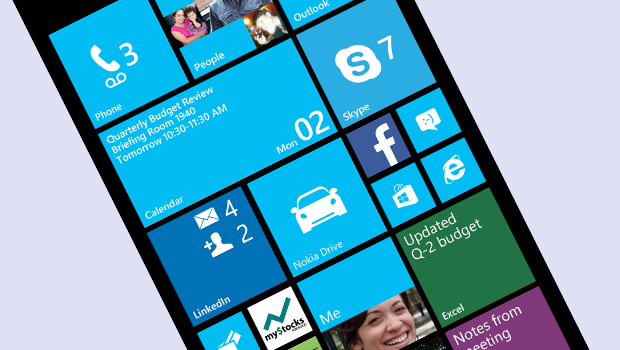
It begins here. Windows 8 and Windows RT.

Make the #switch

It’s colourful. Fast. Takes amazing photos. And that’s just for starters... So many reasons to fall in love with the new Nokia Lumia. Then make the #switch.

This is default featured slide 4 title

Go to Blogger edit html and find these sentences.Now replace these sentences with your own descriptions.

This is default featured slide 5 title

Go to Blogger edit html and find these sentences.Now replace these sentences with your own descriptions.

วันพฤหัสบดี, กรกฎาคม 24, 2557

20 สิ่งน่ารู้ และเคล็ดลับใน Windows 8.1

20 สิ่งน่ารู้ และเคล็ดลับใน Windows 8.1

คุณอาจจะเห็นว่า Windows 8.1 นั้นหน้าตาคล้ายหรือเหมือนกับ Windows 8 ซึ่งถ้าดูเผินๆ อาจจะเห็นว่าไม่มีอะไรแต่ต่างกันเลย ! แต่จริงๆ แล้วถ้าสังเกตุดีๆ ก็จะเห็นความแตกต่างกันอยู่หลายจุดกันเลยทีเดียว วันนี้เราจึงนำเกร็ดสาระน่ารู้และเคล็ดลับเล็กๆ น้อยๆ เกี่ยวกับ Windows 8.1 มาฝากกัน


1. บูทเดสก์ท็อป

Boot desktop

วิธีนี้จะเป็นการบูทหน้าเดสก์ท็อปขึ้นมาหลังจากเปิดเครื่อง แทนที่จะบูทหน้าจอสตาร์ท (หน้า Metro)

ขั้นตอน: 1. ไปที่หน้า Desktop >> 2. ครั้งขวาที่ taskbar และเลือก 'Properties' >> 3. เลือกหัวข้อ Navigation tab >> 4. ให้ติ๊กที่ 'Go to the desktop instead of Start when I sign in'

2. ค้นหาแอพพลิเคชั่น

find apps

หน้าจอสตาร์ท (หน้า Metro) เมื่อเลื่อนไปส่วนของแอพพลิเคชั่น จะมีลูกศรเล็กๆ มุมซ้ายล่างให้คลิก เข้าไปจะแสดงข้อมูลแอพโดยจะเปลี่ยนเป็นเรียงตามชื่อตัวอักศร

3. เปลี่ยนพื้นหลังได้หลากหลาย

wallpapers

สามารถปรับเปลี่ยนพื้นหลังของหน้าจอสตาร์ท (หน้า Metro) กับเดสก์ท็อปให้เหมือนกันได้หรือจะเปลี่ยนเป็นรูปอีกก็ได้

4. ปิดเครื่องอย่างเร่งด่วน

Quick shutdown

ตัววินโดว์ 8.1 จะมีออฟชั่นใหม่ขึ้นมาโดย คลิกที่ขอบมุมซ้ายบนเดสก์ท็อป ซึ่งจะมีเมนูใหม่ขึ้นมา สามารถเลือก Shutdown ได้ทันที

5. เปิด-ปิดตัวค้นหาอันแสนอัจฉริยะ Bing

Configure Smart Search

วิธีนี้จะช่วยค้นหาข้อมูลต่างๆ ได้อย่างรวดเร็วด้วยตัวค้นหาอันแสนอัจฉริยะ แต่เมื่อไม่ต้องการ ก็สามารถปิดมันได้เช่นกัน

โดยให้เปิด Settings charm ขึ้นมาแล้วเลือกที่ 'Change PC settings >> Search and apps >> Search' จากนั้นปรับ Off ตรง Bing ครับ

6. ปรับขนาดแอพบนหน้าจอสตาร์ท

App tiles

วิธีนี้สามารถปรับขนาดของแอพบนหน้าจอสตาร์ทได้ด้วย โดย 1. คลิกขวาบนกรอบแอพที่ต้องการ 2. เลือก Resize จากนั้นเลือกขนาดที่ต้องการ

7. ล็อคหน้าจอสไลด์โชว์

Lock screen slideshows

สามารถทำหน้าล็อคหน้าจอให้เป็นแบบสไลด์โชว์ได้โดย เลือก Setting >> PC and devices >> Lock screen

8. ตั้งชื่อกรุ๊ป

Name app groups

สามารถตั้งชื่อกรุ๊ปแอพต่างๆ บนหน้าจอสตาร์ท (หน้า Metro) ได้โดยการ คลิกขวาที่หน้าจอสตาร์ท >> เลือก Customise to bring up the labels

9. ปรับขนาดหน้าจอ

10

ปรับหน้าจอได้ทันทีที่หน้าจอสตาร์ท (หน้า Metro) โดยไม่ต้องเข้าไปที่เดสก์ท็อป หรือคอนโทรลพาเนลเลย

ขั้นตอน: 1. คลิกที่ 'Settings' >> 2. เข้าไปที่ 'Change PC settings' และเลือก 'Display'

10. เอา Hot Corner ออก

Disable hot corners

วิธีนี้ถ้าไม่ต้องการแถบเครื่องมือที่อยู่ด้านขวาของเทสก์ท็อป ก็สามารถนำมันออกไปได้เช่นกัน

โดยไปที่ 1. 'Setting' >> 2. 'PC and devices' >> 3. 'Corners & edges'

11. IE11 โหมด Reading View

IE11 Reading View

Internet Explorer 11 หรือเรียกว่า IE11 จะติดมาพร้อมกับวินโดว์ 8.1 ซึ่งจะมีฟีเจอร์ใหม่ๆเข้ามาเพิ่ม หนึ่งในนั้นคือโหมด Reading View

สามารถเข้าใช้ได้โดย คลิกที่ ไอคอนหนังสือ บนฝั่งขวาของ  Address bar

12. การใช้งานแอพพร้อมกัน

App docking

ในวินโดว์ 8.1 นี้สามารถเปิดใช้แอพพร้อมกันโดยแบ่งหน้าจอไว้ที่ตรงกลางได้แล้ว

13. การเก็บข้อมูลไปที่ SkyDrive

Save to SkyDrive

ขั้นตอน: 1. เปิด Change PC Settings screen >> 2. เข้าไปที่ SkyDrive และเลือกเมนู Files

14. แถบ Libraries Link

15

ในวินโดว์ 8.1 จะไม่โชว์แถบ Libraries Link มาเหมือน วินโดว์ 7 แต่ยังสามารถนำมันกลับมาได้เช่นกัน

ขั้นตอน: 1. เปิดเมนู View >> 2. คลิกที่ Navigation pane และเลือก 'Show Libraries'

15. นาฬิกาปลุกอัจฉริยะ

Sound the alarm

นาฬิกาปลุกที่สามารถตั้งได้หลายเวลา และกำหนดเสียงปลุกเองได้

16. เครื่องคิดเลขอัจฉริยะ!

Quick calculations

เครื่องคิดเลขที่ช่วยให้เห็นผลลัพธ์ได้เร็วขึ้นกับฟังชั่นใหม่ๆ

17. อัพเดทแอพพลิเคชั่นอัตโนมัติ

App updates

ไม่จำเป็นต้องมานั่งกดอัพเดทเองอีกแล้ว วินโดว์ 8.1 เขามีฟังชั่นคุณชายมานำเสนอ ซึ่งจะช่วยอัพเดทแอพให้อัตโนมัติ

สามารถเปิด-ปิด การใช้งานได้ใน Setting บน Store App

18. การเปิดใช้ System Image Backup

Create a system image backup

ขั้นตอน: 1. เข้าไปที่ Desktop >> Control Panel >> 2. เข้า System and Security และเลือก File History pane

เมื่อทำการเปิดแล้ว System Image Backup link จะปรากฏตรงมุมซ้ายมือด้านล่าง

19. แอพแต่งภาพ

Edit your pictures

แอพแต่งภาพที่มาพร้อมกับฟังชั่นช่วยแต่งภาพ ที่ช่วยให้ทำงานสะดวกมากขึ้น

20. แอพช่วยเหลือ

Get more help

การใช้งานวินโดว์ 8.1 อาจจะดูไม่ง่ายอย่างที่คิดไว้ เลยมีแอพช่วยเหลือที่ให้สามารถเข้าใจและใช้ได้ง่ายขึ้น

ที่มา : http://www.techradar.com/news/software/operating-systems/windows-8-1-tips-tricks-and-secrets-1188599http://tips.thaiware.com/188-Windows-8-1-Tip-Tricks-and-Secrets.html

วันอังคาร, กรกฎาคม 22, 2557

วิธี แบ่งพาติชั่น แบ่งไดร์ฟ รวมไดร์ฟ บนวินโดว์ 8/ 7/ XP โดยไม่ต้องใช้โปรแกรม

เชื่อว่าหลายคนคงประสบปัญหาที่ว่า เวลาเราซื้อโน้ตบุ๊ค หรือคอมพิวเตอร์มาใหม่ ทางผู้ผลิตแต่ละค่ายก็ไม่ค่อยนิยม แบ่งไดร์ฟ แบ่ง พาติชั่น มาให้ เราต้องมาหาวิธีนั่งแบ่ง พาติชั่น เอง โดยในทิป/ ทริค นี้ จะมาสอนวิธีแบ่ง พาติชั่น โดยใช้ของดีที่ติดมากับวินโดว์อยู่แล้ว และไม่จำเป็นต้องติดตั้งโปรแกรมเสริมใดๆ เลยจ้า

divide-partition-windows_01

ขั้นตอนที่ 1 : ให้เปิด Control Panel และเลือก "Administrative Tools" ถ้าหาไม่เจอลอง Search เอาก็ได้นะ

หรือทางลัด ! กดปุ่ม Windows + R --> พิมพ์ diskmgmt.msc แล้วกด Enter จะเป็นการเปิด Disk Management ขึ้นมาเลย

divide-partition-windows_02

ขั้นตอนที่ 2 : คลิกที่ "Computer Management" เพื่อเข้าไปจัดการแบ่ง พาติชั่น แบ่งไดร์ฟ นั่นเองครับ

divide-partition-windows_03

ขั้นตอนที่ 3 : ในฝั่ง Panel ด้านซ้ายมือ ให้เลือก "Disk Management" ส่วนฝั่งขวาเราจะเห็นไดร์ฟหลายตัว ให้เราคลิกขวาไดร์ฟที่เราจะแบ่ง พาติชั่น โดยในตั้วอย่างนี้ผมซื้อโน้ตบุ๊คมา แต่มีไดร์ฟ C: อันเดียว เพราะฉะนั้นผมจึงต้องการเอาเนื้อที่จากไดร์ฟ C: ออกมาไปแบ่งเป็นไดร์ฟอื่น

วิธีทำก็คือคลิกขวาที่ไดร์ฟ C: แล้วไปที่ "Shrink Volume.."

divide-partition-windows_04

รอสักครู่จ้า

divide-partition-windows_05

ขั้นตอนที่ 4 : มาถึงขั้นตอนกำหนดไดร์ฟแล้ว โดยแต่ละช่องมีความหมาย ดังนี้

  • Total size before shrink in MB: --> ความจุทั้งหมดของไดร์ฟ C: ที่เราเลือก
  • Size of available shrink space in MB: --> ขนาดที่เราสามารถแบ่งได้
  • Enter the amount of space to shrink in MB: --> ใส่ขนาดที่เราต้องการจะแบ่ง
  • Total size after shrink in MB: --> ขนาดไดร์ฟ C: ที่เหลือ หลังจากการแบ่งไดร์ฟ

หลังจากนั้นกด "Shrink" เพื่อทำการ แบ่งไดร์ฟ แบ่ง พาติชั่น

divide-partition-windows_06

แต่เดี๋ยวก่อน ถ้าใครขี้เกียจคำนวณตัวเลขจำนวน MB เยอะๆ เราสามารถใช้ Google ช่วยแปลงหน่วยไปมาระหว่าง GB และ MB ได้อย่างง่ายดาย ดูตัวอย่างได้ที่ภาพด้านบนเลยครับ เช่น 340 GB = 348160 MB หรือ เป็นต้น

divide-partition-windows_07

ขั้นตอนที่ 5 : เราจะเห็นไดร์ฟที่เราได้สร้างขึ้นมาใหม่แล้ว ซึ่งไดร์ฟยังเป็น "Unallocated" อยู่ ให้เราคลิกขวาที่ไดร์ฟนั้น และไปที่ "New Simple Volume.."

หมายเหตุ ถ้าใครไม่เห็นไดร์ฟที่เพิ่งแบ่ง ให้ปิดหน้าต่าง Computer Management นี้ไปก่อน แล้วเปิดขึ้นมาใหม่

divide-partition-windows_08

ขั้นตอนที่ 6 : ใส่ขนาดที่เราต้องการสร้างไดร์ฟ ซึ่งกด Next ข้ามไปได้เลย

divide-partition-windows_09

ขั้นตอนที่ 7 : เลือกชื่อไดร์ฟที่เราต้องการ เช่น D: E: F: ซึ่งตรงนี้เราเปลี่ยนทีหลังได้ และกด Next

divide-partition-windows_10

ขั้นตอนที่ 8 : ตั้งชื่อไดร์ฟของเรา และเลือก "Perform a quick format" หลังจากนั้นกด Next ตามสเต็ป

divide-partition-windows_11

เพียงเท่านี้เราก็สามารถสร้างไดร์ฟขึ้นมาได้แล้วเน้อ ง่ายจริงๆ

divide-partition-windows_12

จะเห็นได้ว่าไดร์ฟที่เราเพิ่งสร้างขึ้นมา สามารถใช้งานได้ตามปกติแล้วจ้า เป็นยังไงกันบ้าง ไว้ทิป/ ทริค หน้าจะเอาเทคนิคดีๆ ง่ายๆ แบบนี้มาฝากเพื่อนๆ ชาวไทยแวร์กันอีกครับ wink


วิธีรวม พาติชั่น รวมไดร์ฟ

สิ่งที่ต้องเตรียม : ไดร์ฟที่เราไม่ใช้ และข้อมูลควรจะว่าง ในตัวอย่างนี้ผมจะยุบไดร์ฟ "D: Dearyjung" ให้ไปรวมกับกับไดร์ฟ C:

หมายเหตุ : ควรแบ็คอัพข้อมูลไดร์ฟที่คุณต้องการจะยุบก่อนที่จะทำขั้นตอนต่อไป

divide-partition-windows_13

ขั้นตอนที่ 1 : เปิด Disk Management ขึ้นมา และคลิกขวาไดร์ฟที่ต้องการจะยุบ (ในตัวอย่างนี้ คือ ไดร์ฟ D: Dearyjung) แล้วคลิก "Delete" เราจะได้ไดร์ฟว่างที่เป็น "Unallocated" เหมือนภาพด้านล่าง หรือถ้าใครมีส่วนที่เป็น Unallocatd อยู่แล้ว ก็ไม่ต้อง Delete ไดร์ฟก็ได้นะ

divide-partition-windows_14

ขั้นตอนที่ 2 : คลิกขวาที่ไดร์ฟ C: และไปที่ "Extend Volume" ซึ่งเป็นการขยายเนื้อที่ในไดร์ฟปัจจุบันนั่นเอง

divide-partition-windows_15

ขั้นตอนที่ 3 : กด Next ไปตามสเต็ป

divide-partition-windows_16

ขั้นตอนที่ 4 : ให้เราใส่จำนวนเนื้อที่ ซึ่งเหลืออยู่บนฮาร์ดไดร์ฟของเรา แล้วกด Next จ้า

  • Total volume size in megabytes (MB): --> ขนาดเนื้อที่ทั้งหมดในไดร์ฟ C:
  • Maximum available space in MB: --> เนื้อที่ ซึ่งสามารถนำมารวมในไดร์ฟ C: นี้ได้
  • Select the amount of space in MB: -->  ใส่ขนาดที่เราต้องการจะรวมเข้ามาในไดร์ฟนี้

divide-partition-windows_17

กด Finish เพื่อยืนยันการ รวมไดร์ฟ รวม Partition

divide-partition-windows_18

สิ้นสุดขั้นตอนการ รวมไดร์ฟ (Drive) รวมพาติชั่น (Partition) เรียบร้อยแล้วครับ และไดร์ฟ D: Dearyjung ตอนนี้ได้มารวมกับไดร์ฟ C: เป็นที่เรียบร้อยแล้ว yes ถ้าเพื่อนๆ มีข้อสงสัยใดๆ สอบถามที่คอมเม้นด้านล่างได้เลยครับ


เครดิต:tips.thaiware

วันพุธ, เมษายน 09, 2557

แผ่นสติ๊กเกอร์ Datastickies สำหรับเก็บ บันทึก และโอนย้ายข้อมูลแทน Flash drive และอุปกรณ์อื่นๆ

dataSTICKIES01

วันนี้เราขอแนะนำแนวคิด Datastickies ที่เป็นแผ่นบันทึกข้อมูลแทน Flash drive ที่ออกแบบมาลักษณะคล้ายกับแผ่น Post-Its ที่เราใช้ตามสำนักงานทั่วไป นอกจากความสวยงามและเก๋ไก๋แล้วเจ้า Datastickies จะมีขนาดบางเบาและใช้งานง่ายมาก เพียงเรานำ Datastickies ไปแปะไว้ที่คอมพิวเตอร์หรืออุปกรณ์ที่มีพื้นผิว Optical Data Transfer Surface (ODTS) ติดมาด้วย เราก็จะสามารถบันทึกหรือโอนย้ายข้อมูลมาเก็บไว้ใน Datastickies นี้ได้เลยครับ ซึ่งเจ้าพื้นผิวตัวนี้จะผลิตออกมาเพื่อรองรับการเชื่อมต่อข้อมูลกับ Datastickies โดยเฉพาะ

dataSTICKIES03

Datastickies มีขนาดความจุตั้งแต่ 2GB, 8GB, 16GB และ 32GB ครับ ซึ่งทุกความจุจะมีขนาดเท่ากันหมดเลยครับ จะแตกต่างก็ตรงที่มีสีสันและลายให้เราเลือกได้มากมายครับ

dataSTICKIES05

แนวคิดนี้ได้รับความสนใจเป็นอย่างมาก และได้รับรางวัล reddot design award winner 2013 หลังจากนี้ก็ขึ้นอยู่ว่าบริษัทผู้ออกแบบจะทำแนวคิดมาเป็นความจริงได้หรือไม่และอย่างไร ? รวมทั้งวิธีการผลักดันให้ก้าวเข้าสู่ระบบตลาดได้ ? ถือว่าเป็นอุปกรณ์ที่เก๋ไก๋ น่าใช้ และมีประโยชน์ในการใช้งานมากครับ อยากให้มันผลิตออกมาขายได้ในเร็ววันครับ

dataSTICKIES06

ที่มา Datastickies appdisqus

วันเสาร์, มีนาคม 01, 2557

Microsoft ยืนยันการอัพเดทและความสามารถ Windows Phone (8.1) จะเริ่มปล่อยในเดือนหน้าเป็นต้นไปทั้งเครื่องใหม่เก่า รองรับซิมคู่และปุุ่มสัมผัสบนหน้าจอ

มโครซอฟท์: Windows Phone (8.1) การอัพเดทปรับปรุงจะมาในฤดูใบไม้ผลินี้ (มีนาคม เมษายน และ พฤษภาคม ) พร้อมด้วยปุ่มบนหน้าจอการสนับสนุนซิมคู่
Windows-Phone-8-Update-3-ba2c7

ไมโครซอฟท์กำลังจัดงานแถลงข่าวที่ Mobile World Congress 2014 ในขณะที่ Joe Belfiore ผู้จัดการของบริษัทไมโครซอฟท์ ได้ประกาศข้อมูลสำคัญของ Windows Phone ออกมาว่า การปรับปรุงระบบปฏิบัติการในเวอร์ชั่นต่อไป นั้นหมายถึง Windows Phone 8.1 จะเกิดขึ้นอย่างเป็นทางการในฤดูใบไม้ผลิที่จะมาถึงนี้ (มีนาเป็นต้นไป) ทั้งสำหรับอุปกรณ์รุ่นเก่าที่มีอยู่ในตลาดและอุปกรณ์รุ่นใหม่ที่กำลังจะออกมา

ก้าวต่อไปของระบบปฏิบัติการวินโดวส์โฟน จะไม่จำเป็นต้องมีปุ่มสามปุ่มบนตัวเครื่องด้านหน้า แต่จะแทนที่โดยการมาพร้อมกับปุ่มบนหน้าจอ นอกจากนี้ที่สำคัญคือความสามารถในการรองรับระบบสองซิมการ์ดอีกด้วย (หมายความว่าข่าวลือเครื่องซิมคู่ Nokia Lumia 630จะได้รับการเปิดตัวในเร็ว ๆ นี้หลังจาก WP 8.1 ถูกปล่อยออกแน่นอน)

ไมโครซอฟท์เองกำลังทำงานร่วมกับบริษัทวอลคอมม์สำหรับระบบสองซิม ด้วย Snapdragon 400 และ 200 รวมทั้ง Snapdragon 400 แบบรองรับ LTE 4G ที่ออกแบบมาให้เข้ากันกับการทำงานของเครื่องราคาประหยัด การอัพเดทใหม่ของระบบปฏิบัติการวินโดวส์โฟน ยังจะช่วยให้เราสามารถจัดเก็บแอพพลิเคชั่น ลงบน MicroSD ได้ ซึ่งเป็นข่าวดีมากๆ สำหรับอุปกรณ์ที่มีหน่วยความจำต่ำ

ส่วนข่าวลือเรื่องผู้ช่วยเสียง Cortana ไม่ได้มีการกล่าวถึงจาก Joe Belfiore แต่ไม่ได้หมายความว่ามันจะไม่มีในเร็ว ๆ นี้

วันที่ออกการอัพเดทแบบแน่นอนสำหรับ Windows Phone 8.1 ไม่ได้เปิดเผยแบบชัดเจน  แต่ “ฤดูใบไม้ผลินี้” นั้นหมายถึงช่วงเดือนมีนาคม เมษายน และพฤษภาคม


ที่มา:appdisqus

วันศุกร์, พฤศจิกายน 29, 2556

โนเกียเปิดตัว Nokia MixRadio กับฟังก์ชั่น PlayMe ให้ฟังเพลงออนไลน์ฟรีบน Nokia Lumia!!!

โนเกียเปิดตัว Nokia MixRadio กับฟังก์ชั่น PlayMe ให้ฟังเพลงออนไลน์ฟรีบน Nokia Lumia!!!

ฟินเต็มอิ่มกับ 18 ล้านเพลงจากทั่วโลก ในรูปแบบสถานีวิทยุส่วนตัว เข้าถึงง่ายเพียงสัมผัสเดียว โนเกียเปิดตัว Nokia MixRadio (โนเกีย มิกซ์ เรดิโอ) พร้อมฟังก์ชั่น PlayMe บริการสตรีมมิ่งเพลงฟรีสำหรับ Nokia Lumia ทุกรุ่น โดยวิเคราะห์สไตล์การฟังเพลงของคุณเพื่อให้คุณสร้างสถานีวิทยุส่วนตัวที่เข้าถึงง่ายด้วยสัมผัสเดียว เลือกฟังเพลงกว่า 18 ล้านเพลงจากทั่วโลก ฟินอย่างเต็มอิ่มกับเพลงจากค่ายบีอีซีและจีเอ็มเอ็ม แกรมมี่ พร้อมเปิดตัวแสตมป์ อภิวัชร์ พรีเซ็นเตอร์ตัวจริงของ Nokia MixRadio

Nokia MixRadioให้คุณปรับแต่งสถานีได้ตามสไตล์เพียงแค่กดปุ่ม thumbs up ให้กับเพลงโปรด หรือ thumbs down ให้กับเพลงที่คุณไม่ชอบ พร้อมฟีเจอร์ “ศิลปินโปรด” เพื่อคัดเลือกเพลงที่โดนใจคุณ เข้าสู่เพลงได้ทันทีด้วยปุ่ม PlayMe ที่มอบสถานีวิทยุส่วนตัวไม่ซ้ำใคร ทั้งยังมีสถานีเพลงจากผู้เชี่ยวชาญและเซเลบชื่อดังให้คุณเลือก ฟังเพลินโดยไม่มีโฆษณา หรือการลงทะเบียนให้ยุ่งยาก ผู้ใช้งานยังสามารถบันทึกเพลงเพื่อฟังในโหมดออฟไลน์ได้แม้ในที่อับสัญญาณ เช่นรถไฟใต้ดิน และยังช่วยลดค่าใช้จ่ายในการใช้ข้อมูลอีกด้วย

WP_20131104_20_35_34_Pro

นายญาณธน สิมะวานิชกุล กรรมการผู้จัดการ บริษัท โนเกีย (ประเทศไทย) จำกัด กล่าวว่า “โนเกียขอมอบความสุขที่เข้าถึงง่ายแค่คลิกเดียวผ่านมือถือของคุณด้วย Nokia MixRadio บริการวิทยุสตรีมมิ่งระดับโลกที่ใช้งานง่ายและสามารถเลือกสไตล์เพลงให้ตรงกับความชอบของคุณ ให้ผู้ใช้ Nokia Lumia ทุกรุ่นได้เพลิดเพลินกับเสียงเพลงจากทั่วโลกและค้นพบเพลงใหม่ๆ ได้ฟรี” พร้อมเสริมว่า “สำหรับประเทศไทย แฟนเพลงจะได้ฟินอย่างเต็มอารมณ์กับเพลงจากค่ายบีอีซี และจีเอ็มเอ็ม แกรมมี่ สองค่ายเพลงยอดนิยมของไทย ฟรี ทุกที่ ทุกเวลา”

TNK(02)_0001_LC_lores

พร้อมกันนี้โนเกียได้เปิดตัวภาพยนตร์โฆษณา Nokia MixRadio ที่ได้ แสตมป์ อภิวัชร์ เอื้อถาวรสุข เป็นพรีเซนเตอร์ นอกจากนี้ โนเกียยังได้ ไนล์ ร็อดเจอร์ส (Nile Rodgers) โปรดิวเซอร์ชื่อดังผู้อยู่เบื้องหลังความสำเร็จของเพลง Get Lucky ของวงเทคโนแดนซ์ก้องโลก Daft Punk (ดาฟต์ พั้งค์) มาร่วมสร้างสรรค์ mix เพลงสุดเอ็กซ์คลูซีฟเพื่อ Nokia MixRadio โดยเฉพาะ โดยแบ่งปันผ่าน MixSharing ซึ่งเป็นฟีเจอร์ที่ให้คุณแบ่งปันเพลงได้ 3 เพลงเต็มผ่านสังคมออนไลน์ หรือ SMS เพื่อให้เพื่อนสามารถฟังออนไลน์บน music.nokia.com โดยไม่มีค่าใช้จ่าย

TNK(05)_0014_LC_lores

ผู้ใช้สมาร์ทโฟน Nokia Lumia ดาวน์โหลด Nokia MixRadio พร้อมฟังก์ชั่น Play Me ฟรีได้แล้วที่http://www.windowsphone.com/th-th/store ดูข้อมูลเพิ่มเติมได้ที่ http://www.nokia.co.th/mixradio

เครดิต: appdisqus

วันอังคาร, พฤศจิกายน 26, 2556

ต้อนรับเทศกาลแห่งความสุข กับทรูมูฟ เอช รับส่วนลดค่าเครื่องสมาร์ทโฟน 3G ทันที 50% พร้อมสมัครแพ็กเกจรายเดือน iSmart เริ่มต้นเพียง 199 บาท

ต้อนรับเทศกาลแห่งความสุข กับทรูมูฟ เอช รับส่วนลดค่าเครื่องสมาร์ทโฟน 3G ทันที 50% พร้อมสมัครแพ็กเกจรายเดือน iSmart เริ่มต้นเพียง 199 บาท

ข้อกำหนดและเงื่อนไขรายการส่งเสริมการขาย ค่าเครื่อง 50%

1. ผู้รับสิทธิ: เป็นลูกค้าที่ประสงค์จะซื้อเครื่องโทรศัพท์เคลื่อนที่ Go Live2 ,GO Live S2, Go Live DualCore, TrueBeyond 3G, TrueBeyond Tab 3G,  TrueBeyond 4G GG , TrueBeyond 4G Man u, Nokia 208 ,Nokia Lumia 520, Nokia Lumia 620, Nokia Lumia 625 ,Nokia Lumia 720, Samsung Galaxy Pocket Neo, Samsung Galaxy Ace3, Samsung Galaxy Core,Samsung Galaxy Win , Samsung Galaxy Tab3 7" , Samsung Galaxy Grand, iPhone 4 (8 GB), iPhone 4S (8GB) หรือ Sony Xperia V พร้อมอุปกรณ์ (เครื่อง) จากบริษัท ทรู ดิสทริบิวชั่น แอนด์เซลล์ จำกัดและจดทะเบียนเปิดใช้บริการเลขหมายใหม่ หรือย้ายเครือข่ายเลขหมายเดิมมาใช้ บริการทรูมูฟ เอช ของ บริษัท เรียล มูฟ จำกัด (“เรียลมูฟ”) หรือ เป็นผู้ใช้บริการทรูมูฟ เอชในระบบเติมเงิน ที่เปลี่ยนเป็นระบบรายเดือนในนามบุคคลธรรมดา และเลือกใช้รายการส่งเสริมการขาย iSmart 199, iSmart 299, iSmart 399, iSmart 599, iSmart 799 หรือ iSmart 999 ตามที่กำหนด  ระหว่างวันที่ 25 พฤศจิกายน 2556 ถึง 31 มกราคม 2557

2. สิทธิส่วนลดค่าเครื่อง: เมื่อซื้อเครื่องและสมัครใช้บริการทรูมูฟ เอช ตามเงื่อนไขในข้อ 3 แล้ว             ผู้รับสิทธิจะได้รับส่วนลดค่าเครื่องในอัตราร้อยละ 50 จากราคาขายที่ระบุในข้อ 6. (1 เลขหมาย ต่อ 1 สิทธิ) โดยสิทธิส่วนลดนี้ไม่สามารถโอน แลก คืน หรือเปลี่ยนเป็นเงินสด หรือสิ่งอื่นใดได้

3. วิธีการรับสิทธิส่วนลดค่าเครื่อง: ในการขอรับส่วนลดค่าเครื่องในอัตราร้อยละ 50 จากราคาขาย ผู้รับสิทธิตกลงจะปฏิบัติดังนี้

3.1 ซื้อเครื่อง พร้อมกับ

3.2 ใช้บริการโทรศัพท์เคลื่อนที่ทรูมูฟ เอช แบบระบบรายเดือน ในนามบุคคลธรรมดา ตามรายการส่งเสริมการขายที่กำหนด เป็นระยะเวลา ไม่น้อยกว่า 6 เดือน หรือ 12 เดือนติดต่อกัน(ตามที่กำหนดในข้อ 6) นับตั้งแต่วันที่จดทะเบียนเปิดใช้บริการเป็นต้นไป

4. วิธีชำระค่าเครื่อง และค่าใช้บริการรายเดือน:

4.1 ค่าเครื่อง: ผู้รับสิทธิจะต้องชำระในราคาสุทธิตามที่ระบุในข้อ 6. ด้วยบัตรเครดิตเท่านั้น

4.2 ค่าใช้บริการรายเดือน: หักชำระผ่านบัตรเครดิตของธนาคารกรุงเทพ, ธนาคารกรุงไทย, ธนาคารไทยพาณิชย์ ธนาคารกสิกรไทย, ธนาคารกรุงศรีอยุธยา, ธนาคารธนชาต, ธนาคารยูโอบี และ ธนาคารทหารไทย เท่านั้น โดยเจ้าของบัตรเครดิตต้องมีชื่อตรงกับชื่อของผู้ขอรับสิทธิ 

5. ระยะเวลาการสมัครขอรับสิทธิส่วนลดค่าเครื่อง ผู้ขอรับสิทธิสามารถขอรับสิทธิได้ในระหว่างวันที่ 25 พฤศจิกายน 2556 ถึง 31 มกราคม 2557 หรือจนกว่าจะมีการแจ้งเปลี่ยนแปลงเป็นอย่างอื่น

6. เครื่องที่ร่วมรายการส่งเสริมการขาย ส่วนลดและราคาเครื่อง (ราคาดังกล่าวรวมภาษีมูลค่าเพิ่มแล้ว)

7. หากผู้รับสิทธิได้รับสิทธิส่วนลดแล้ว ไม่ปฏิบัติตามข้อกำหนดและเงื่อนไขในข้อใดข้อหนึ่งหรือหลายข้อรวมกันผู้รับสิทธิตกลงชำระเงินส่วนลดค่าเครื่องตามที่ได้รับคืนให้แก่ผู้ขายที่ ทรู ช้อป ในวันที่ยกเลิกบริการหรือผิดข้อตกลง ทันที ในอัตราดังนี้


ข้อกำหนดและเงื่อนไขรายการส่งเสริมการขาย iSmart 199, iSmart 299, iSmart 399, iSmart 599 , iSmart 799 และ iSmart 999

1. รายการส่งเสริมการขายนี้สำหรับผู้สมัครใช้บริการทรูมูฟเอช iSmart 199, iSmart 299, iSmart 399, iSmart 599, iSmart 799 และ iSmart 999 แบบเหมาจ่ายขั้นต่ำรายเดือน ในนามบุคคลธรรมดา กับ บริษัท เรียล มูฟ จำกัด (“เรียลมูฟ”) ตั้งแต่วันที่  25 พฤศจิกายน 2556 ถึง 31 มกราคม 2557 

1.1.รายการส่งเสริมการขาย iSmart 199 คิดอัตราค่าใช้บริการเหมาจ่ายขั้นต่ำรายเดือน 199 บาท         ต่อเดือน รับสิทธิโทรในเครือข่ายทรูมูฟ 100 นาที (เศษของนาทีคิดเป็นหนึ่งนาที) ,ใช้ 3G/EDGE/GPRS ความเร็วสูงสุด 42 เมกกะบิตต่อวินาที (Mbps.) รวมกันจำนวน 300 เมกกะไบต์ (MB) และ ใช้บริการ WiFi จำนวน 10 ชั่วโมง ที่ความเร็วสูงสุด 200 เมกกะบิตต่อวินาที (Mbps.)

1.2.รายการส่งเสริมการขาย iSmart 299 คิดอัตราค่าใช้บริการเหมาจ่ายขั้นต่ำรายเดือน 299 บาท             ต่อเดือน รับสิทธิโทรได้ทุกเครือข่าย 100 นาที (เศษของนาทีคิดเป็นหนึ่งนาที), ใช้ 3G/EDGE/GPRS ความเร็วสูงสุด 42 เมกกะบิตต่อวินาที (Mbps.) รวมกันจำนวน 500 เมกกะไบต์ (MB) หลังจากนั้นจะใช้ได้ไม่จำกัดปริมาณการใช้งาน ที่ความเร็วสูงสุด 64 กิโลบิตต่อวินาที (Kbps.) และ ใช้บริการ WiFiได้ไม่จำกัดปริมาณการใช้งาน ที่ความเร็วสูงสุด 200 เมกกะบิตต่อวินาที (Mbps.)

1.3.รายการส่งเสริมการขาย iSmart 399 คิดอัตราค่าใช้บริการเหมาจ่ายขั้นต่ำรายเดือน 399 บาทต่อเดือน รับสิทธิโทรได้ทุกเครือข่าย 150 นาที (เศษของนาทีคิดเป็นหนึ่งนาที), ใช้ 3G/EDGE/GPRS ความเร็วสูงสุด 42 เมกกะบิตต่อวินาที (Mbps.) รวมกันจำนวน 1 กิกกะไบต์ (GB) หลังจากนั้นจะใช้ได้ไม่จำกัดปริมาณการใช้งาน ที่ความเร็วสูงสุด 128 กิโลบิตต่อวินาที (Kbps.) และ ใช้บริการ WiFi ได้ไม่จำกัดปริมาณการใช้งาน ที่ความเร็วสูงสุด 200 เมกกะบิตต่อวินาที (Mbps.)

1.4.รายการส่งเสริมการขาย iSmart 599 คิดอัตราค่าใช้บริการเหมาจ่ายขั้นต่ำรายเดือน 599 บาทต่อเดือน รับสิทธิโทรได้ทุกเครือข่าย 300 นาที (เศษของนาทีคิดเป็นหนึ่งนาที) , ใช้ 3G/EDGE/GPRS ความเร็วสูงสุด 42 เมกกะบิตต่อวินาที (Mbps.) รวมกันจำนวน 1.5 กิกกะไบต์ (GB) หลังจากนั้นจะใช้ได้ไม่จำกัดปริมาณการใช้งาน ที่ความเร็วสูงสุด 128 กิโลบิตต่อวินาที (Kbps.) และ ใช้บริการ WiFiได้ไม่จำกัดปริมาณการใช้งาน ที่ความเร็วสูงสุด 200 เมกกะบิตต่อวินาที (Mbps.)

1.5.รายการส่งเสริมการขาย iSmart 799 คิดอัตราค่าใช้บริการเหมาจ่ายขั้นต่ำรายเดือน 799 บาทต่อเดือน รับสิทธิโทรได้ทุกเครือข่าย 500 นาที (เศษของนาทีคิดเป็นหนึ่งนาที) , ใช้ 3G/EDGE/GPRS ความเร็วสูงสุด 42 เมกกะบิตต่อวินาที (Mbps.) รวมกันจำนวน 2 กิกกะไบต์ (GB) หลังจากนั้นจะใช้ได้ไม่จำกัดปริมาณการใช้งาน ที่ความเร็วสูงสุด 128 กิโลบิตต่อวินาที (Kbps.) และ ใช้บริการ WiFi ได้ไม่จำกัดปริมาณการใช้งาน ที่ความเร็วสูงสุด 200 เมกกะบิตต่อวินาที (Mbps.)

1.6.รายการส่งเสริมการขาย iSmart 999 คิดอัตราค่าใช้บริการเหมาจ่ายขั้นต่ำรายเดือน 999 บาทต่อเดือน รับสิทธิโทรทุกเครือข่าย 600 นาที (เศษของนาทีคิดเป็นหนึ่งนาที ), ใช้ 3G/EDGE/GPRS ความเร็วสูงสุด 42 เมกกะบิต ต่อวินาที (Mbps.) รวมจำนวน 3 กิกกะไบต์ (GB) หลังจากนั้นจะใช้ได้ไม่จำกัดปริมาณการใช้งาน ที่ความเร็วสูงสุด 384 กิโลบิตต่อวินาที (Kbps.)และ ใช้บริการ WiFi ได้ไม่จำกัดปริมาณการใช้งาน ที่ความเร็วสูงสุด 200 เมกกะบิตต่อวินาที (Mbps.)

การใช้บริการ 3G/EDGE/GPRS ตามข้อ 1.1 ถึง 1.6 ข้างต้น อยู่ภายใต้นโยบายการใช้งานรับส่งข้อมูลอย่างเหมาะสม (Fair Usage Policy) โดย เรียลมูฟ สงวนสิทธิในการจัดการบริหารเครือข่าย ตามความเหมาะสมเพื่อรักษามาตรฐานคุณภาพของบริการ และเพื่อช่วยให้ผู้ใช้บริการโดยรวมสามารถใช้งานได้อย่างมีประสิทธิภาพ  เช่น จำกัด หรือ ลดความเร็วหรือดำเนินการใดๆ ในการรับส่งข้อมูลต่างๆ  การใช้งาน  Bit Torrent, การดาวน์โหลดและ/หรือ อัพโหลดไฟล์ขนาดใหญ่, หรือ การใช้งานใดที่มีการรับส่งข้อมูลในปริมาณมากอย่างต่อเนื่อง หรือที่มีผลต่อการใช้บริการหรือเกิดความไม่เป็นธรรม ก่อหรืออาจก่อให้เกิดความเสียหายต่อผู้ใช้บริการอื่น และ/หรือต่อเครือข่าย หรือการให้บริการโดยรวมของเรียลมูฟ

2.   ค่าบริการส่วนที่เกินจากสิทธิที่ได้รับในข้อ 1.1 ถึง 1.6 และค่าบริการอื่นใด จะคิดเพิ่มจากอัตราค่าใช้บริการเหมาจ่ายขั้นต่ำรายเดือนในอัตราดังนี้

2.1    ค่าใช้บริการสำหรับการโทรทุกเครือข่าย ตลอด 24 ชั่วโมง ในอัตรานาทีละ 1.25 บาท คิดตามจริงเป็นนาที เศษของนาทีคิดเป็นหนึ่งนาที และ

2.2บริการส่งข้อความสั้น (SMS)ระหว่างโทรศัพท์เคลื่อนที่ที่ใช้และจดทะเบียนภายในประเทศ คิดเพิ่มเติมจากค่าใช้บริการเหมาจ่ายขั้นต่ำรายเดือน ในอัตราข้อความละ 2 บาท

2.3    บริการส่งข้อความมัลติมีเดีย (MMS) ระหว่างโทรศัพท์เคลื่อนทีที่ใช้และจดทะเบียน ภายในประเทศ คิดเพิ่มเติมจากค่าใช้บริการเหมาจ่ายขั้นต่ำรายเดือน ในอัตราครั้งละ 5 บาท

2.4  3G/EDGE/GPRS เมกกะไบต์ (MB) ละ 2 บาท เศษของเมกกะไบต์คิดเป็นหนึ่งเมกกะไบต์

(3G ที่ความเร็วสูงสุด 42 Mbps.)

2.5    Wi-Fi ที่ความเร็วสูงสุด 200 Mbps. นาทีละ 1 บาท เศษของนาทีคิดเป็นหนึ่งนาที

3.อัตราค่าใช้บริการในข้อ 1 และ 2 ทั้งหมดครอบคลุมเฉพาะค่าบริการโทรออกไปยังเลขหมายโทรศัพท์เคลื่อนที่หรือโทรศัพท์พื้นฐานที่ใช้และจดทะเบียนภายในประเทศ ค่าบริการ 3G/EDGE/GPRS และค่าบริการเสริมตามประเภทและอัตราตามที่ระบุไว้เท่านั้น ไม่รวมถึงค่าบริการอื่นๆ เช่น บริการดาวน์โหลดข้อมูลเนื้อหาต่างๆ, ค่าบริการข่าวสารข้อมูล, ค่าบริการโทรศัพท์ระหว่างประเทศ, ค่าโทรศัพท์ข้ามแดนระหว่างประเทศและบริการเสริมอื่นๆ 

4.อัตราค่าใช้บริการข้างต้นทั้งหมดยังไม่รวมภาษีมูลค่าเพิ่ม

5.   เงื่อนไขการใช้บริการ Wi-Fi by TrueMove H สำหรับรายการส่งเสริมการขาย iSmart 199

5.1.ผู้ใช้บริการสามารถใช้เลขหมายโทรศัพท์เคลื่อนที่ทรูมูฟ เอช ของผู้ใช้บริการเป็นชื่อ username ตามด้วยโดเมนเนม@truemoveH (08xxxxxxxx@truemoveH) และทางระบบจะจัดส่ง password ให้ผู้ใช้บริการผ่านทาง SMS ในการเชื่อมต่ออินเทอร์เน็ต

5.2.หากผู้ใช้บริการลืม password ของ Wi-Fi by TrueMove H สามารถขอรับ password ใหม่ได้โดยติดต่อทรูมูฟ เอช แคร์ 1331 หรือผ่านช่องทางที่ทรูมูฟ เอช กำหนดให้

5.3.ในระหว่างการให้บริการ Wi-Fi by TrueMove H ของบริษัท ทรู อินเทอร์เน็ต จำกัด (“ทรู อินเทอร์เน็ต”) มีความจำเป็นต้องตัดระบบการเชื่อมต่ออินเทอร์เน็ต(Session time out) ทุก ๆ 90 นาที เพื่อตรวจสอบ และบันทึกปริมาณการใช้งาน หลังจากการตัดการใช้งานนี้แล้วหากต้องการใช้งานต่อ ผู้ใช้บริการจะต้องปิด และเปิดการเชื่อมต่อสัญญาณใหม่อีกครั้ง

5.4.ในกรณีที่ผู้ใช้บริการ Wi-Fi by TrueMove H ลืม Log out หรือไม่ได้ใช้บริการติดต่อกันเกิน 10 นาที ระบบจะทำการ Log Out ให้โดยอัตโนมัติ

5.5.Concurrent ในการเชื่อมต่อสัญญาณ Wi-Fi จะมีผู้ใช้งานเพียง 1 คนต่อการใช้งานอินเทอร์เน็ตหรือ Wi-Fi ต่อครั้งเท่านั้น

6.   สำหรับบริการ Wi-Fi by TrueMove H ในรายการส่งเสริมการขาย iSmart 299, iSmart 399, iSmart 599, iSmart 799 และ iSmart 999 ผู้ใช้บริการสามารถเชื่อมต่อ  Wi-Fi โดยอัตโนมัติ (Auto Log in) เมื่อใช้อุปกรณ์ที่ได้ลงทะเบียนหมายเลข MAC (MAC Address) ของเครื่องโทรศัพท์เคลื่อนที่เอาไว้ ผู้ใช้บริการสามารถเริ่มใช้งานได้ทันที โดยไม่ต้องใช้ username และ password กรณีที่ผู้ใช้บริการต้องการใช้บริการ Wi-Fi by TrueMove H โดยการใช้ username และ password ในการเข้าใช้บริการ จะไม่รวมอยู่ในสิทธิใช้บริการของรายการส่งเสริมการขายนี้ และ จะถูกคิดค่าบริการในอัตรานาทีละ 1 บาท เศษของนาทีคิดเป็นหนึ่งนาที

7.  สิทธิใด ๆ ตามที่ระบุไว้ในรายการส่งเสริมการขายนี้ไม่สามารถแลก คืน หรือเปลี่ยนเป็นเงินสดหรือของ      อื่นใดได้  รวมตลอดทั้งไม่สามารถโอนไปให้บุคคลหรือนิติบุคคลอื่นใดได้ด้วย

8.ผู้ใช้บริการจะไม่สามารถใช้บริการ โทรออกไปยังหมายเลขพิเศษ เช่น 1900 หรือส่งข้อความสั้น (SMS) ที่มีการคิดเงินในเชิงพาณิชย์, ใช้บริการเสริม BlackBerry ทั้งนี้ จนกว่าจะมีการแจ้งเปลี่ยนแปลง

9.หากผู้ใช้บริการกระทำการอันเป็นการอย่างใดอย่างหนึ่งดังต่อไปนี้ เรียลมูฟ ขอสงวนสิทธิในการยกเลิกการให้บริการตามสัญญาได้ทันที

9.1กระทำการฝ่าฝืนข้อห้ามในสัญญา: หากผู้ใช้บริการกระทำผิดวัตถุประสงค์แห่งสัญญา ให้ถือเป็นการฝ่าฝืนข้อห้ามในสัญญา

“วัตถุประสงค์แห่งสัญญา” : ผู้ใช้บริการจะต้อง

(ก.) ใช้บริการตามรายการส่งเสริมการขายนี้เพื่อการสื่อสารเฉพาะตนโดยมีเจตนาสุจริตตามวิธีการใช้ บริการเยี่ยงปกติประเพณีของบุคคลธรรมดาทั่วไปที่จะพึงกระทำเท่านั้น มิใช่เพื่อประโยชน์ หรือสิ่งอื่นใดที่อาจถือเอาประโยชน์ได้ และจะไม่นำบริการไปใช้ในเชิงพาณิชย์หรือให้บริการต่อ

(ข.) ไม่ใช้ ไม่นำบริการมาใช้ ไม่ดัดแปลง หรือไม่กระทำการใดๆ ในเทคโนโลยีหรือระบบหรือสิ่งอื่นใดเพื่อเชื่อมต่อหรือเกี่ยวข้องกับการใช้บริการดังกล่าว รวมทั้งไม่กระทำการ อันมีลักษณะหรือคาดหมายได้หรือ เชื่อได้ว่าจะก่อให้เกิดการผิดศีลธรรมหรือเกิดความเสียหายหรือเกิดความไม่เป็นธรรมต่อเรียลมูฟ หรือบุคคลอื่นใด ทั้งในทางตรงและทางอ้อม หรือไม่ทำการรบกวน หรือก่อความไม่สะดวก หรือเป็นอันตรายต่อเครือข่าย หรือทำให้ประสิทธิภาพการปฏิบัติงานของเครือข่ายหรือส่วนใด ๆ ของเครือข่าย เกิดความขัดข้องไม่เป็นไปตามปกติ

9.2  กระทำการที่มีเหตุผลอันเชื่อได้ว่าผู้ใช้บริการทุจริตหรือมีการปลอมแปลงเอกสารในการสมัครใช้หรือรับข้อเสนอของบริการหรือมีพฤติกรรมฉ้อฉลในการใช้บริการหรือนำบริการไปใช้โดยผิดกฎหมาย

10.เรียลมูฟ ขอสงวนสิทธิที่จะแก้ไข เปลี่ยนแปลง ระงับ หรือยกเลิกได้โดยไม่ต้องแจ้งให้ทราบล่วงหน้า หากมีข้อกำหนด คำสั่ง หรือนโยบายของหน่วยงานของรัฐที่เกี่ยวข้องกำหนดให้มีการแก้ไข เปลี่ยนแปลง ระงับ หรือยกเลิกเงื่อนไขของบริการนี้หรือคำสั่งดังกล่าวเป็นการเพิ่มภาระในการดำเนินการของเรียลมูฟ

11.เว้นแต่จะได้ระบุไว้โดยชัดแจ้งเป็นอย่างอื่น เรียลมูฟขอสงวนสิทธิในการแก้ไขเปลี่ยนแปลง ระงับหรือยกเลิกข้อกำหนดนี้ได้ตามความเหมาะสมโดยจะแจ้งให้ทราบล่วงหน้าอย่างน้อย 30 วันผ่านช่องทางที่เรียลมูฟพิจารณาเห็นสมควร

12.  รายการส่งเสริมการขายนี้มีระยะเวลา12 เดือนนับตั้งแต่วันที่จดทะเบียนเปิดใช้บริการตามรายการส่งเสริมการขายนี้

ที่มา: truemoveh