This is default featured slide 1 title

Go to Blogger edit html and find these sentences.Now replace these sentences with your own descriptions.

A beautiful Start

It begins here. Windows 8 and Windows RT.

Make the #switch

It’s colourful. Fast. Takes amazing photos. And that’s just for starters... So many reasons to fall in love with the new Nokia Lumia. Then make the #switch.

This is default featured slide 4 title

Go to Blogger edit html and find these sentences.Now replace these sentences with your own descriptions.

This is default featured slide 5 title

Go to Blogger edit html and find these sentences.Now replace these sentences with your own descriptions.

แสดงบทความที่มีป้ายกำกับ Apple iOS แสดงบทความทั้งหมด

วันจันทร์, สิงหาคม 24, 2558

USB Type-C คืออะไร รู้จักกับ USB Type-C และ 3 สิ่ง ที่เราควรรู้เกี่ยวกับมัน

apple-usb-type-c-macbook-700x337

ในงาน Apple Event ที่ผ่านไป พอร์ท USB Type-C ที่มาพร้อมกับ MacBook รุ่นใหม่ เป็นที่น่าสนใจอยู่ไม่น้อย และสำหรับคนที่ยังไม่รู้ว่ามันคืออะไร ดียังไง เราจะมาแนะนำให้รู้จักกันครับ สิ่งเราจะสรุปมันออกมาเป็็น 3 สิ่งสำคัญของเจ้า USB Type-C พอร์ทแห่งอนาคตที่กำลังจะมาแทนที่พอร์ท USB แบบปัจจุบันกันครับ

1. มันเชื่อมต่อง่ายมาก

USB แบบเดิม เราจะต้องหันให้ถูกด้าน ซึ่งไม่ง่ายนักหากต่อในที่มืด แต่ USB Type-C เราสามารถเสียบด้านไหนก็ได้

2. มันส่งข้อมูลเร็วกว่าเดิม แถมจ่ายไฟได้มากกว่าเดิมอีกด้วย

USB Type-C สามารถส่งข้อมูลได้ด้วยอัตราสูงสุด 10Gbps เร็วกว่า USB 3.0 ในปัจจุบันถึง 2 เท่า ที่ทำได้อยู่ที่ 5Gbps และการจ่ายไฟ USB Type-C  ส่งกระแสไฟได้มากถึง 20 Volts/5 amps เทียบกับปัจจุบันที่จ่ายไฟได้เพียง 4 Volts/ 1.8 amps แตกต่างกันเกือบ 5 เท่า ทำให้อุปกรณ์ที่ใช้ USB Type-C ไม่จำเป็นต้องมีหม้อแปลงไฟอีกต่อไป การชาร์จไฟเข้าแบตเตอรี่ก็แค่เสียบ USB Type-C ชาร์จได้เลยนั่นเอง

3. พอร์ทเดียวทำได้ทุกอย่าง

USB Type-C ถูกออกแบบให้ทำหน้าที่แทนได้ทุกพอร์ท มันสามารถรับส่งข้อมูล, ชาร์จไฟ, ทำหน้าที่ Display Port แต่ปัญหาในตอนนี้ คือ อุปกรณ์ในท้องตลาดยังแทบไม่มีตัวไหนที่หันมาใช้ USB Type-C เลย แต่ยังโชคดีที่มันใช้งานร่วมกับพอร์ทต่างๆ ในปัจจุบันได้อยู่ด้วยการแปลงหัวผ่านอแดปเตอร์

กว่าที่ USB Type-C จะแพร่หลายกลายเป็นพอร์ทมาตรฐาน ผมว่าเราคงต้องให้เวลามันอีกสักพัก งานนี้มันมาแน่ จะเร็วจะช้าเท่านั้นเอง ส่วนตัวคิดว่าภายในสิ้นปีนี้ น่าจะแพร่หลายมากขึ้นและเข้ามาแทนที่ USB แบบเดิมภายในไม่เกิน 2 ปี ข้างหน้า


แหล่งที่มา : www.thaiware.com

วันจันทร์, กันยายน 22, 2557

วิธีแก้ปัญหาส่งรูปจากแท็บ Photo (รูปภาพ) ในแอพ LINE และอื่น ๆ ไม่ได้ บน iOS 8

หลังจากที่อัปเดท iOS 8 ไปแล้วตอนนี้พบว่าไม่สามารถเลือกส่งรูปจากแท็บ Photo (รูปภาพ) จากแอพต่าง ๆ ไม่ได้ เดี๋ยวเรามาดูวิธีแก้ปัญหานี้เบื้องต้นกันก่อนครับ ซึ่งคาดว่าปัญหานี้แอพต่าง ๆ อาจจะต้องอัปเดทให้รองรับให้เข้าไปส่งรูปที่แท็บ Photo ได้ก่อน

ios7_photos_icon

วิธีแก้ปัญหาส่งรูปจากแท็บ Photo (รูปภาพ) ในแอพ LINE และอื่น ๆ บน iOS 8 ไม่ได้

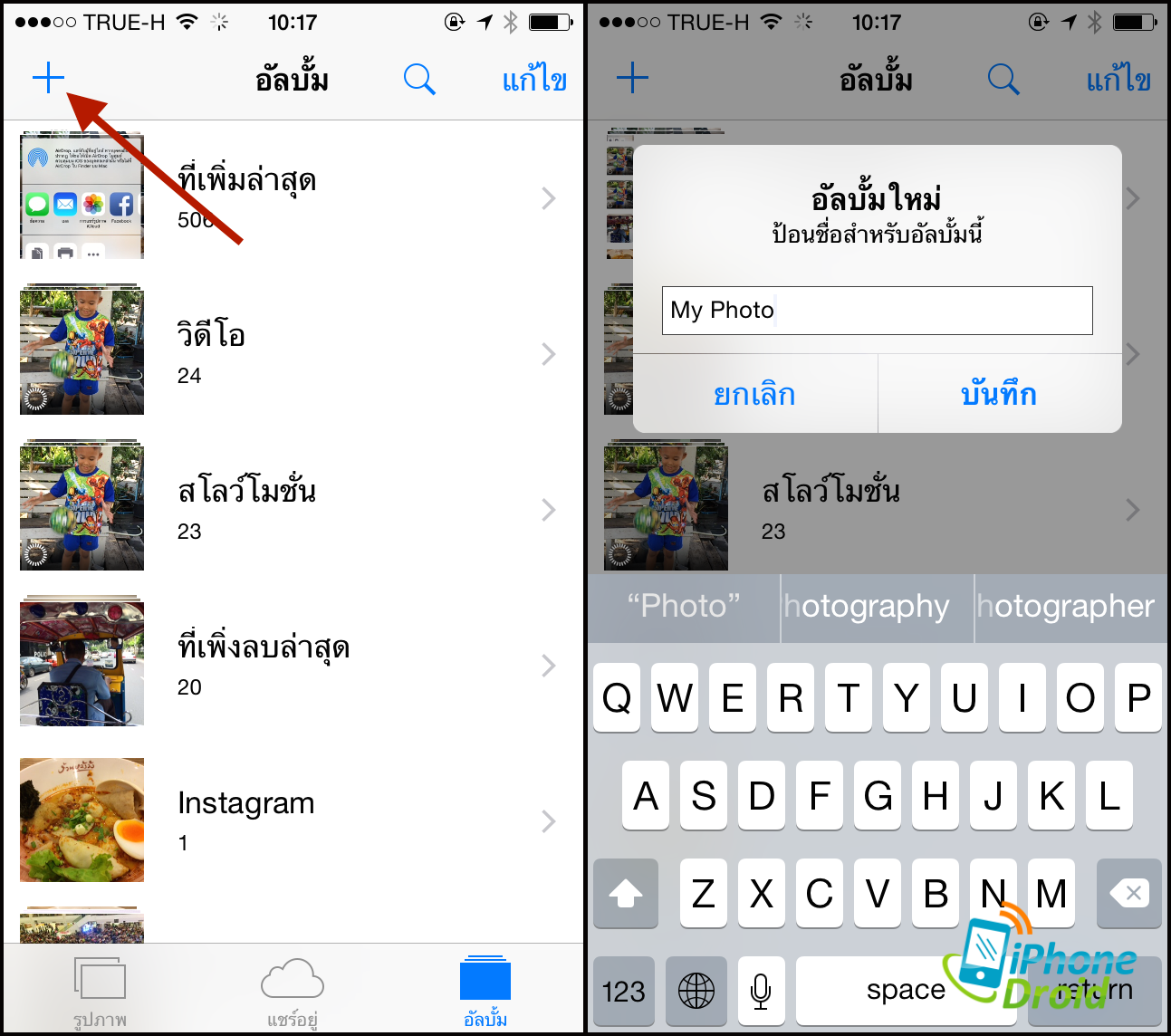
สำหรับวิธีการแก้ไขที่เราสามารถทำได้ตอนเองตอนนี้คือให้เราไปที่แท็บ อั้ลบั้ม > เลือกไปที่เครื่องหมาย + (บวก) แล้วเราสร้างอั้ลบั้มใหม่ขึ้นมาครับ > บันทึก

photo

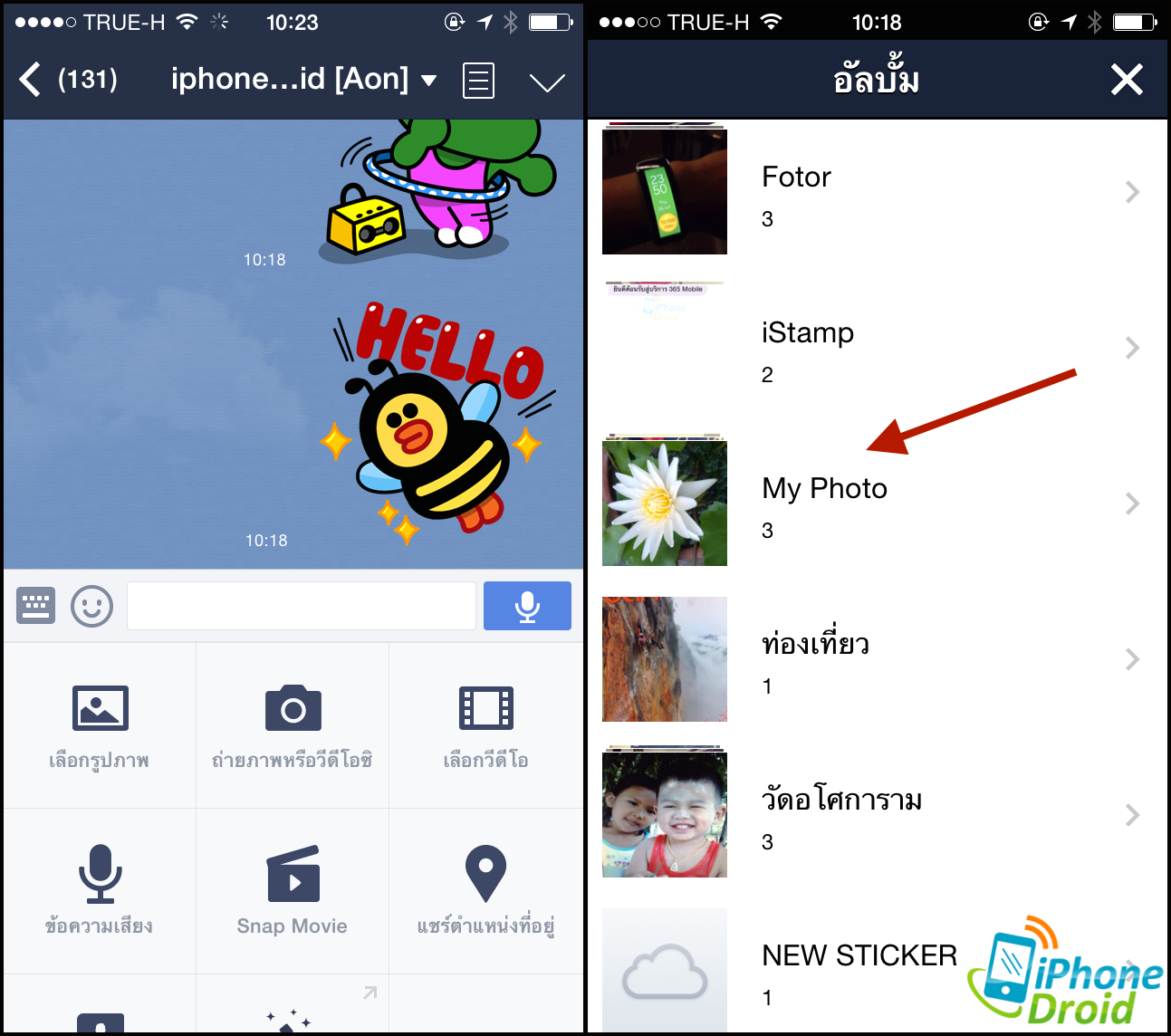
เลือกรูปจากอั้ลบั้มรูปภาพที่เราไม่สามารถเข้าถึงได้จากแอพต่าง ๆ เลือกจนครบตามที่ต้องการให้เลือกที่ เสร็จสิ้น จากนั้นเราจะเห็นว่าจะมีอัลบั้มที่เราสร้างขึ้นมาแล้ว ยกตัวอย่างในรูปคืออัลบั้มชื่อ My Photo จะมีอยู่ 3 ภาพนะครับ

photo01

หลังจากที่สร้างอัลบั้ม เลือกรูปแล้ว พอจะมีส่งจากแอพต่าง ๆ เราก็จะสามารถส่งรูปที่เราต้องการได้แล้วครับ

photo3

ลองเอาวิธีนี้ไปใช้กันนะครับ สามารถแก้ปัญหาด้วยตัวเองกันครับ และถ้ามีวิธีอื่น ๆ เพิ่มเติมจะมาแนะนำกันใหม่ครับ


ที่มา : iphone-droid

วันพฤหัสบดี, กันยายน 04, 2557

คาด Find My iPhone คือช่องโหว่ที่แฮ็กเกอร์เจาะเข้าไปเอาข้อมูลภาพดาราดัง

celebimageleaks_thumbnail

12 ชั่วโมงที่ผ่านมาภาพจาก iCloud ของบุคคลที่มีชื่อเสียงก็ถูกแฮ็คจากโปรแกรมเมอร์ที่คาดว่าจะใช้ช่องโหว่ของระบบเจาะเข้าไปเอาข้อมูลและถูกโพสต์ลงบอร์ด 4chan โดยผู้เสียหายจะถูกเรียกค่าไถ่เป็นเงิน $95(~3,000บาท) โดยยังไม่มีการยืนยันว่าภาพใน iCloud ถูกดึงออกไปได้อย่างไร

celebimageleaks_thumbnail

โดยหนึ่งวันก่อนที่จะมีภาพหลุดออกมา นักพัฒนา ibrute ซึ่งเป็นโปรเจคสำหรับ code hosting บน Github ได้ชี้แจงว่ามี bug อยู่บนบริการ Find My iPhone โดยผู้ที่โจมตีจะต้องมี email ของเหยื่อและใช้การ random password ไปจนกว่าจะเจอ password ที่ถูกต้อง โดยทาง Apple ไม่ได้มีการป้องกันดังกล่าวไว้ ซึ่งผู้โจมตีอาจจะต้องการเพียงแค่หนึ่ง email เท่านั้นและใช้การค้นหาจาก inbox เพื่อหาเหยื่อรายต่อไป

ขณะนี้นักพัฒนาที่ออกมาเปิดเผยช่องโหว่ดังกล่าวก็รายงานว่าช่องโหว่นั้นถูกแก้ไขเรียบร้อยแล้ว โดยได้มีการติดต่อไปสอบถามทาง Apple แต่ก็ยังไม่ได้รับคำตอบแต่อย่างใด โดยล่าสุด user ที่โพสต์ลงบอร์ด 4chan ได้ถูกระงับการใช้งานไปแล้ว อย่างไรก็ตามถึงขณะนี้ก็ยังไม่ทราบถึงความรุนแรงและจำนวนผู้เสียหายจากเหตุการณ์ที่เกิดขึ้น

ที่มา -engadget

http://www.flashfly.net/wp/?p=99631

วันอังคาร, พฤศจิกายน 26, 2556

ต้อนรับเทศกาลแห่งความสุข กับทรูมูฟ เอช รับส่วนลดค่าเครื่องสมาร์ทโฟน 3G ทันที 50% พร้อมสมัครแพ็กเกจรายเดือน iSmart เริ่มต้นเพียง 199 บาท

ต้อนรับเทศกาลแห่งความสุข กับทรูมูฟ เอช รับส่วนลดค่าเครื่องสมาร์ทโฟน 3G ทันที 50% พร้อมสมัครแพ็กเกจรายเดือน iSmart เริ่มต้นเพียง 199 บาท

ข้อกำหนดและเงื่อนไขรายการส่งเสริมการขาย ค่าเครื่อง 50%

1. ผู้รับสิทธิ: เป็นลูกค้าที่ประสงค์จะซื้อเครื่องโทรศัพท์เคลื่อนที่ Go Live2 ,GO Live S2, Go Live DualCore, TrueBeyond 3G, TrueBeyond Tab 3G,  TrueBeyond 4G GG , TrueBeyond 4G Man u, Nokia 208 ,Nokia Lumia 520, Nokia Lumia 620, Nokia Lumia 625 ,Nokia Lumia 720, Samsung Galaxy Pocket Neo, Samsung Galaxy Ace3, Samsung Galaxy Core,Samsung Galaxy Win , Samsung Galaxy Tab3 7" , Samsung Galaxy Grand, iPhone 4 (8 GB), iPhone 4S (8GB) หรือ Sony Xperia V พร้อมอุปกรณ์ (เครื่อง) จากบริษัท ทรู ดิสทริบิวชั่น แอนด์เซลล์ จำกัดและจดทะเบียนเปิดใช้บริการเลขหมายใหม่ หรือย้ายเครือข่ายเลขหมายเดิมมาใช้ บริการทรูมูฟ เอช ของ บริษัท เรียล มูฟ จำกัด (“เรียลมูฟ”) หรือ เป็นผู้ใช้บริการทรูมูฟ เอชในระบบเติมเงิน ที่เปลี่ยนเป็นระบบรายเดือนในนามบุคคลธรรมดา และเลือกใช้รายการส่งเสริมการขาย iSmart 199, iSmart 299, iSmart 399, iSmart 599, iSmart 799 หรือ iSmart 999 ตามที่กำหนด  ระหว่างวันที่ 25 พฤศจิกายน 2556 ถึง 31 มกราคม 2557

2. สิทธิส่วนลดค่าเครื่อง: เมื่อซื้อเครื่องและสมัครใช้บริการทรูมูฟ เอช ตามเงื่อนไขในข้อ 3 แล้ว             ผู้รับสิทธิจะได้รับส่วนลดค่าเครื่องในอัตราร้อยละ 50 จากราคาขายที่ระบุในข้อ 6. (1 เลขหมาย ต่อ 1 สิทธิ) โดยสิทธิส่วนลดนี้ไม่สามารถโอน แลก คืน หรือเปลี่ยนเป็นเงินสด หรือสิ่งอื่นใดได้

3. วิธีการรับสิทธิส่วนลดค่าเครื่อง: ในการขอรับส่วนลดค่าเครื่องในอัตราร้อยละ 50 จากราคาขาย ผู้รับสิทธิตกลงจะปฏิบัติดังนี้

3.1 ซื้อเครื่อง พร้อมกับ

3.2 ใช้บริการโทรศัพท์เคลื่อนที่ทรูมูฟ เอช แบบระบบรายเดือน ในนามบุคคลธรรมดา ตามรายการส่งเสริมการขายที่กำหนด เป็นระยะเวลา ไม่น้อยกว่า 6 เดือน หรือ 12 เดือนติดต่อกัน(ตามที่กำหนดในข้อ 6) นับตั้งแต่วันที่จดทะเบียนเปิดใช้บริการเป็นต้นไป

4. วิธีชำระค่าเครื่อง และค่าใช้บริการรายเดือน:

4.1 ค่าเครื่อง: ผู้รับสิทธิจะต้องชำระในราคาสุทธิตามที่ระบุในข้อ 6. ด้วยบัตรเครดิตเท่านั้น

4.2 ค่าใช้บริการรายเดือน: หักชำระผ่านบัตรเครดิตของธนาคารกรุงเทพ, ธนาคารกรุงไทย, ธนาคารไทยพาณิชย์ ธนาคารกสิกรไทย, ธนาคารกรุงศรีอยุธยา, ธนาคารธนชาต, ธนาคารยูโอบี และ ธนาคารทหารไทย เท่านั้น โดยเจ้าของบัตรเครดิตต้องมีชื่อตรงกับชื่อของผู้ขอรับสิทธิ 

5. ระยะเวลาการสมัครขอรับสิทธิส่วนลดค่าเครื่อง ผู้ขอรับสิทธิสามารถขอรับสิทธิได้ในระหว่างวันที่ 25 พฤศจิกายน 2556 ถึง 31 มกราคม 2557 หรือจนกว่าจะมีการแจ้งเปลี่ยนแปลงเป็นอย่างอื่น

6. เครื่องที่ร่วมรายการส่งเสริมการขาย ส่วนลดและราคาเครื่อง (ราคาดังกล่าวรวมภาษีมูลค่าเพิ่มแล้ว)

7. หากผู้รับสิทธิได้รับสิทธิส่วนลดแล้ว ไม่ปฏิบัติตามข้อกำหนดและเงื่อนไขในข้อใดข้อหนึ่งหรือหลายข้อรวมกันผู้รับสิทธิตกลงชำระเงินส่วนลดค่าเครื่องตามที่ได้รับคืนให้แก่ผู้ขายที่ ทรู ช้อป ในวันที่ยกเลิกบริการหรือผิดข้อตกลง ทันที ในอัตราดังนี้


ข้อกำหนดและเงื่อนไขรายการส่งเสริมการขาย iSmart 199, iSmart 299, iSmart 399, iSmart 599 , iSmart 799 และ iSmart 999

1. รายการส่งเสริมการขายนี้สำหรับผู้สมัครใช้บริการทรูมูฟเอช iSmart 199, iSmart 299, iSmart 399, iSmart 599, iSmart 799 และ iSmart 999 แบบเหมาจ่ายขั้นต่ำรายเดือน ในนามบุคคลธรรมดา กับ บริษัท เรียล มูฟ จำกัด (“เรียลมูฟ”) ตั้งแต่วันที่  25 พฤศจิกายน 2556 ถึง 31 มกราคม 2557 

1.1.รายการส่งเสริมการขาย iSmart 199 คิดอัตราค่าใช้บริการเหมาจ่ายขั้นต่ำรายเดือน 199 บาท         ต่อเดือน รับสิทธิโทรในเครือข่ายทรูมูฟ 100 นาที (เศษของนาทีคิดเป็นหนึ่งนาที) ,ใช้ 3G/EDGE/GPRS ความเร็วสูงสุด 42 เมกกะบิตต่อวินาที (Mbps.) รวมกันจำนวน 300 เมกกะไบต์ (MB) และ ใช้บริการ WiFi จำนวน 10 ชั่วโมง ที่ความเร็วสูงสุด 200 เมกกะบิตต่อวินาที (Mbps.)

1.2.รายการส่งเสริมการขาย iSmart 299 คิดอัตราค่าใช้บริการเหมาจ่ายขั้นต่ำรายเดือน 299 บาท             ต่อเดือน รับสิทธิโทรได้ทุกเครือข่าย 100 นาที (เศษของนาทีคิดเป็นหนึ่งนาที), ใช้ 3G/EDGE/GPRS ความเร็วสูงสุด 42 เมกกะบิตต่อวินาที (Mbps.) รวมกันจำนวน 500 เมกกะไบต์ (MB) หลังจากนั้นจะใช้ได้ไม่จำกัดปริมาณการใช้งาน ที่ความเร็วสูงสุด 64 กิโลบิตต่อวินาที (Kbps.) และ ใช้บริการ WiFiได้ไม่จำกัดปริมาณการใช้งาน ที่ความเร็วสูงสุด 200 เมกกะบิตต่อวินาที (Mbps.)

1.3.รายการส่งเสริมการขาย iSmart 399 คิดอัตราค่าใช้บริการเหมาจ่ายขั้นต่ำรายเดือน 399 บาทต่อเดือน รับสิทธิโทรได้ทุกเครือข่าย 150 นาที (เศษของนาทีคิดเป็นหนึ่งนาที), ใช้ 3G/EDGE/GPRS ความเร็วสูงสุด 42 เมกกะบิตต่อวินาที (Mbps.) รวมกันจำนวน 1 กิกกะไบต์ (GB) หลังจากนั้นจะใช้ได้ไม่จำกัดปริมาณการใช้งาน ที่ความเร็วสูงสุด 128 กิโลบิตต่อวินาที (Kbps.) และ ใช้บริการ WiFi ได้ไม่จำกัดปริมาณการใช้งาน ที่ความเร็วสูงสุด 200 เมกกะบิตต่อวินาที (Mbps.)

1.4.รายการส่งเสริมการขาย iSmart 599 คิดอัตราค่าใช้บริการเหมาจ่ายขั้นต่ำรายเดือน 599 บาทต่อเดือน รับสิทธิโทรได้ทุกเครือข่าย 300 นาที (เศษของนาทีคิดเป็นหนึ่งนาที) , ใช้ 3G/EDGE/GPRS ความเร็วสูงสุด 42 เมกกะบิตต่อวินาที (Mbps.) รวมกันจำนวน 1.5 กิกกะไบต์ (GB) หลังจากนั้นจะใช้ได้ไม่จำกัดปริมาณการใช้งาน ที่ความเร็วสูงสุด 128 กิโลบิตต่อวินาที (Kbps.) และ ใช้บริการ WiFiได้ไม่จำกัดปริมาณการใช้งาน ที่ความเร็วสูงสุด 200 เมกกะบิตต่อวินาที (Mbps.)

1.5.รายการส่งเสริมการขาย iSmart 799 คิดอัตราค่าใช้บริการเหมาจ่ายขั้นต่ำรายเดือน 799 บาทต่อเดือน รับสิทธิโทรได้ทุกเครือข่าย 500 นาที (เศษของนาทีคิดเป็นหนึ่งนาที) , ใช้ 3G/EDGE/GPRS ความเร็วสูงสุด 42 เมกกะบิตต่อวินาที (Mbps.) รวมกันจำนวน 2 กิกกะไบต์ (GB) หลังจากนั้นจะใช้ได้ไม่จำกัดปริมาณการใช้งาน ที่ความเร็วสูงสุด 128 กิโลบิตต่อวินาที (Kbps.) และ ใช้บริการ WiFi ได้ไม่จำกัดปริมาณการใช้งาน ที่ความเร็วสูงสุด 200 เมกกะบิตต่อวินาที (Mbps.)

1.6.รายการส่งเสริมการขาย iSmart 999 คิดอัตราค่าใช้บริการเหมาจ่ายขั้นต่ำรายเดือน 999 บาทต่อเดือน รับสิทธิโทรทุกเครือข่าย 600 นาที (เศษของนาทีคิดเป็นหนึ่งนาที ), ใช้ 3G/EDGE/GPRS ความเร็วสูงสุด 42 เมกกะบิต ต่อวินาที (Mbps.) รวมจำนวน 3 กิกกะไบต์ (GB) หลังจากนั้นจะใช้ได้ไม่จำกัดปริมาณการใช้งาน ที่ความเร็วสูงสุด 384 กิโลบิตต่อวินาที (Kbps.)และ ใช้บริการ WiFi ได้ไม่จำกัดปริมาณการใช้งาน ที่ความเร็วสูงสุด 200 เมกกะบิตต่อวินาที (Mbps.)

การใช้บริการ 3G/EDGE/GPRS ตามข้อ 1.1 ถึง 1.6 ข้างต้น อยู่ภายใต้นโยบายการใช้งานรับส่งข้อมูลอย่างเหมาะสม (Fair Usage Policy) โดย เรียลมูฟ สงวนสิทธิในการจัดการบริหารเครือข่าย ตามความเหมาะสมเพื่อรักษามาตรฐานคุณภาพของบริการ และเพื่อช่วยให้ผู้ใช้บริการโดยรวมสามารถใช้งานได้อย่างมีประสิทธิภาพ  เช่น จำกัด หรือ ลดความเร็วหรือดำเนินการใดๆ ในการรับส่งข้อมูลต่างๆ  การใช้งาน  Bit Torrent, การดาวน์โหลดและ/หรือ อัพโหลดไฟล์ขนาดใหญ่, หรือ การใช้งานใดที่มีการรับส่งข้อมูลในปริมาณมากอย่างต่อเนื่อง หรือที่มีผลต่อการใช้บริการหรือเกิดความไม่เป็นธรรม ก่อหรืออาจก่อให้เกิดความเสียหายต่อผู้ใช้บริการอื่น และ/หรือต่อเครือข่าย หรือการให้บริการโดยรวมของเรียลมูฟ

2.   ค่าบริการส่วนที่เกินจากสิทธิที่ได้รับในข้อ 1.1 ถึง 1.6 และค่าบริการอื่นใด จะคิดเพิ่มจากอัตราค่าใช้บริการเหมาจ่ายขั้นต่ำรายเดือนในอัตราดังนี้

2.1    ค่าใช้บริการสำหรับการโทรทุกเครือข่าย ตลอด 24 ชั่วโมง ในอัตรานาทีละ 1.25 บาท คิดตามจริงเป็นนาที เศษของนาทีคิดเป็นหนึ่งนาที และ

2.2บริการส่งข้อความสั้น (SMS)ระหว่างโทรศัพท์เคลื่อนที่ที่ใช้และจดทะเบียนภายในประเทศ คิดเพิ่มเติมจากค่าใช้บริการเหมาจ่ายขั้นต่ำรายเดือน ในอัตราข้อความละ 2 บาท

2.3    บริการส่งข้อความมัลติมีเดีย (MMS) ระหว่างโทรศัพท์เคลื่อนทีที่ใช้และจดทะเบียน ภายในประเทศ คิดเพิ่มเติมจากค่าใช้บริการเหมาจ่ายขั้นต่ำรายเดือน ในอัตราครั้งละ 5 บาท

2.4  3G/EDGE/GPRS เมกกะไบต์ (MB) ละ 2 บาท เศษของเมกกะไบต์คิดเป็นหนึ่งเมกกะไบต์

(3G ที่ความเร็วสูงสุด 42 Mbps.)

2.5    Wi-Fi ที่ความเร็วสูงสุด 200 Mbps. นาทีละ 1 บาท เศษของนาทีคิดเป็นหนึ่งนาที

3.อัตราค่าใช้บริการในข้อ 1 และ 2 ทั้งหมดครอบคลุมเฉพาะค่าบริการโทรออกไปยังเลขหมายโทรศัพท์เคลื่อนที่หรือโทรศัพท์พื้นฐานที่ใช้และจดทะเบียนภายในประเทศ ค่าบริการ 3G/EDGE/GPRS และค่าบริการเสริมตามประเภทและอัตราตามที่ระบุไว้เท่านั้น ไม่รวมถึงค่าบริการอื่นๆ เช่น บริการดาวน์โหลดข้อมูลเนื้อหาต่างๆ, ค่าบริการข่าวสารข้อมูล, ค่าบริการโทรศัพท์ระหว่างประเทศ, ค่าโทรศัพท์ข้ามแดนระหว่างประเทศและบริการเสริมอื่นๆ 

4.อัตราค่าใช้บริการข้างต้นทั้งหมดยังไม่รวมภาษีมูลค่าเพิ่ม

5.   เงื่อนไขการใช้บริการ Wi-Fi by TrueMove H สำหรับรายการส่งเสริมการขาย iSmart 199

5.1.ผู้ใช้บริการสามารถใช้เลขหมายโทรศัพท์เคลื่อนที่ทรูมูฟ เอช ของผู้ใช้บริการเป็นชื่อ username ตามด้วยโดเมนเนม@truemoveH (08xxxxxxxx@truemoveH) และทางระบบจะจัดส่ง password ให้ผู้ใช้บริการผ่านทาง SMS ในการเชื่อมต่ออินเทอร์เน็ต

5.2.หากผู้ใช้บริการลืม password ของ Wi-Fi by TrueMove H สามารถขอรับ password ใหม่ได้โดยติดต่อทรูมูฟ เอช แคร์ 1331 หรือผ่านช่องทางที่ทรูมูฟ เอช กำหนดให้

5.3.ในระหว่างการให้บริการ Wi-Fi by TrueMove H ของบริษัท ทรู อินเทอร์เน็ต จำกัด (“ทรู อินเทอร์เน็ต”) มีความจำเป็นต้องตัดระบบการเชื่อมต่ออินเทอร์เน็ต(Session time out) ทุก ๆ 90 นาที เพื่อตรวจสอบ และบันทึกปริมาณการใช้งาน หลังจากการตัดการใช้งานนี้แล้วหากต้องการใช้งานต่อ ผู้ใช้บริการจะต้องปิด และเปิดการเชื่อมต่อสัญญาณใหม่อีกครั้ง

5.4.ในกรณีที่ผู้ใช้บริการ Wi-Fi by TrueMove H ลืม Log out หรือไม่ได้ใช้บริการติดต่อกันเกิน 10 นาที ระบบจะทำการ Log Out ให้โดยอัตโนมัติ

5.5.Concurrent ในการเชื่อมต่อสัญญาณ Wi-Fi จะมีผู้ใช้งานเพียง 1 คนต่อการใช้งานอินเทอร์เน็ตหรือ Wi-Fi ต่อครั้งเท่านั้น

6.   สำหรับบริการ Wi-Fi by TrueMove H ในรายการส่งเสริมการขาย iSmart 299, iSmart 399, iSmart 599, iSmart 799 และ iSmart 999 ผู้ใช้บริการสามารถเชื่อมต่อ  Wi-Fi โดยอัตโนมัติ (Auto Log in) เมื่อใช้อุปกรณ์ที่ได้ลงทะเบียนหมายเลข MAC (MAC Address) ของเครื่องโทรศัพท์เคลื่อนที่เอาไว้ ผู้ใช้บริการสามารถเริ่มใช้งานได้ทันที โดยไม่ต้องใช้ username และ password กรณีที่ผู้ใช้บริการต้องการใช้บริการ Wi-Fi by TrueMove H โดยการใช้ username และ password ในการเข้าใช้บริการ จะไม่รวมอยู่ในสิทธิใช้บริการของรายการส่งเสริมการขายนี้ และ จะถูกคิดค่าบริการในอัตรานาทีละ 1 บาท เศษของนาทีคิดเป็นหนึ่งนาที

7.  สิทธิใด ๆ ตามที่ระบุไว้ในรายการส่งเสริมการขายนี้ไม่สามารถแลก คืน หรือเปลี่ยนเป็นเงินสดหรือของ      อื่นใดได้  รวมตลอดทั้งไม่สามารถโอนไปให้บุคคลหรือนิติบุคคลอื่นใดได้ด้วย

8.ผู้ใช้บริการจะไม่สามารถใช้บริการ โทรออกไปยังหมายเลขพิเศษ เช่น 1900 หรือส่งข้อความสั้น (SMS) ที่มีการคิดเงินในเชิงพาณิชย์, ใช้บริการเสริม BlackBerry ทั้งนี้ จนกว่าจะมีการแจ้งเปลี่ยนแปลง

9.หากผู้ใช้บริการกระทำการอันเป็นการอย่างใดอย่างหนึ่งดังต่อไปนี้ เรียลมูฟ ขอสงวนสิทธิในการยกเลิกการให้บริการตามสัญญาได้ทันที

9.1กระทำการฝ่าฝืนข้อห้ามในสัญญา: หากผู้ใช้บริการกระทำผิดวัตถุประสงค์แห่งสัญญา ให้ถือเป็นการฝ่าฝืนข้อห้ามในสัญญา

“วัตถุประสงค์แห่งสัญญา” : ผู้ใช้บริการจะต้อง

(ก.) ใช้บริการตามรายการส่งเสริมการขายนี้เพื่อการสื่อสารเฉพาะตนโดยมีเจตนาสุจริตตามวิธีการใช้ บริการเยี่ยงปกติประเพณีของบุคคลธรรมดาทั่วไปที่จะพึงกระทำเท่านั้น มิใช่เพื่อประโยชน์ หรือสิ่งอื่นใดที่อาจถือเอาประโยชน์ได้ และจะไม่นำบริการไปใช้ในเชิงพาณิชย์หรือให้บริการต่อ

(ข.) ไม่ใช้ ไม่นำบริการมาใช้ ไม่ดัดแปลง หรือไม่กระทำการใดๆ ในเทคโนโลยีหรือระบบหรือสิ่งอื่นใดเพื่อเชื่อมต่อหรือเกี่ยวข้องกับการใช้บริการดังกล่าว รวมทั้งไม่กระทำการ อันมีลักษณะหรือคาดหมายได้หรือ เชื่อได้ว่าจะก่อให้เกิดการผิดศีลธรรมหรือเกิดความเสียหายหรือเกิดความไม่เป็นธรรมต่อเรียลมูฟ หรือบุคคลอื่นใด ทั้งในทางตรงและทางอ้อม หรือไม่ทำการรบกวน หรือก่อความไม่สะดวก หรือเป็นอันตรายต่อเครือข่าย หรือทำให้ประสิทธิภาพการปฏิบัติงานของเครือข่ายหรือส่วนใด ๆ ของเครือข่าย เกิดความขัดข้องไม่เป็นไปตามปกติ

9.2  กระทำการที่มีเหตุผลอันเชื่อได้ว่าผู้ใช้บริการทุจริตหรือมีการปลอมแปลงเอกสารในการสมัครใช้หรือรับข้อเสนอของบริการหรือมีพฤติกรรมฉ้อฉลในการใช้บริการหรือนำบริการไปใช้โดยผิดกฎหมาย

10.เรียลมูฟ ขอสงวนสิทธิที่จะแก้ไข เปลี่ยนแปลง ระงับ หรือยกเลิกได้โดยไม่ต้องแจ้งให้ทราบล่วงหน้า หากมีข้อกำหนด คำสั่ง หรือนโยบายของหน่วยงานของรัฐที่เกี่ยวข้องกำหนดให้มีการแก้ไข เปลี่ยนแปลง ระงับ หรือยกเลิกเงื่อนไขของบริการนี้หรือคำสั่งดังกล่าวเป็นการเพิ่มภาระในการดำเนินการของเรียลมูฟ

11.เว้นแต่จะได้ระบุไว้โดยชัดแจ้งเป็นอย่างอื่น เรียลมูฟขอสงวนสิทธิในการแก้ไขเปลี่ยนแปลง ระงับหรือยกเลิกข้อกำหนดนี้ได้ตามความเหมาะสมโดยจะแจ้งให้ทราบล่วงหน้าอย่างน้อย 30 วันผ่านช่องทางที่เรียลมูฟพิจารณาเห็นสมควร

12.  รายการส่งเสริมการขายนี้มีระยะเวลา12 เดือนนับตั้งแต่วันที่จดทะเบียนเปิดใช้บริการตามรายการส่งเสริมการขายนี้

ที่มา: truemoveh

วันศุกร์, พฤศจิกายน 15, 2556

Line แจกสติํกเกอร์น่ารัก กวนๆ ชุด สวัสดีประเทศไทย ฟรี

sawasdee-thailand-line-sticker

แอพพลิเคชั่นดัง LINE ได้ออกสติ๊กเกอร์เวอร์ชั่นพิเศษมาเอาใจคนไทยโดยเฉพาะ ในชุด สวัสดีประเทศไทย กับตัวละครเด่นๆ บนแอพ LINE ที่คุ้นหน้าคุ้นตากันดี อย่างกระต่าย Cony หมี Brown  เจ้า Moon และหนุ่ม James พร้อมผองเพื่อนโดยหน้าตาสติ๊กเกอร์นี้ เป็นเอกลักษณ์เฉพาะตัวของคนไทยด้วย

โดยตัวภาพภายในสติ๊กเกอร์นั้น  มีภาพต่างเช่น  เบียดรถไฟฟ้า   นั่งรถตุ๊กๆ  ชกมวย ถ่ายภาพก่อนกิน   ต้มยำกุ้งเผ็ด และอื่นๆอีกมากมาย หลังจากโหลดฟรีแล้วจะสามารถใช้งานสติ๊กเกอร์นี้ได้นาน  180 วัน  ดาว์โหลดสติ๊กเกอร์ลายนี้ได้ฟรี ผ่านทาง Sticker Shop ตั้งแต่ตอนนี้ ถึง 30 พฤศจิกายนนี้  โดยอย่าลืม add บัญชี Line ประเทศไทยด้วย ถึงจะได้สิทธิ์ดาวน์โหลดสติ๊กเกอร์ Line ลายนี้ได้

ข้อมูลจาก Line ประเทศไทย , it24hrs

วันอังคาร, ตุลาคม 01, 2556

IT: Apple โค่นแชมป์ Coca Cola ขึ้นแท่นแบรนด์มูลค่าสูงที่สุดในโลกเป็นครั้งแรก

IT อัพเดทข่าวล่าสุดกับ TechXcite ขอแสดงความยินดีล่วงหน้ากับเฮีย Tim Cook และพลพรรคค่ายApple ที่ได้เฮฮาปาจิงโกะกันอย่างเต็มที่หลังจากที่ยักษ์ใหญ่จาก Cupertino, California ได้กลายเป็นแบรนด์ที่มีมูลค่าสูงที่สุดในโลกเป็นที่เรียบร้อยแล้วอย่างสง่าภาคภูมิ

โดยผลการสำรวจของ Interbrand บริษัทให้คำปรึกษาด้านแบรนด์ที่ทำเป็นประจำทุกปีได้เปิดเผยว่า Apple มีมูลค่าของแบรนด์ในปัจจุบันสูงถึง $98,316 ล้านเหรียญสหรัฐและก้าวขึ้นมาเป็นแชมป์คนใหม่ครั้งแรกในรอบเกือบๆ 10 ปีแทนที่แบรนด์เดิมที่เหนียวแน่นมายาวนานอย่าง Coca Cola ที่ตกไปอยู่ในอันดับ 3 ด้วยมูลค่าเพียงแค่ $79,213 ล้านเหรียญ ซึ่งก็ต้องถือว่าห่างจากที่ 2 คือทางด้านของ Google ที่มูลค่า $93,291 ล้านเหรียญสหรัฐอยู่ไกลทีเดียว

ทั้งนี้ก็ต้องบอกว่าใน 20 อันดับแรกของแบรนด์มูลค่าสูงที่สุดในโลกนั้นก็มีรายชื่อของบริษัทไอทีและธุรกิจที่เกี่ยวข้องในตลาดนี้อยู่พอสมควรทีเดียวไม่ว่าจะเป็น IBM, Microsoft, Samsung, Intel, Cisco, HP, Oracleหรือ Amazon เป็นต้น ซึ่งทุกท่านสามารถเข้าไปชมรายละเอียดของทั้ง 100 อันดับกันได้ที่เว็บไซต์Interbrand ด้านล่างนี้เลยครับ :)

บทความโดย: ป๋าเอก TechXcite

ที่มา: interbrand, kerrysoup

วันจันทร์, กันยายน 16, 2556

5 ขั้นตอนก่อนส่งต่อสมาร์ทโฟนให้ผู้อื่นใช้ (สำหรับ iPhone และ Andriod)

โทรศัพท์ของคุณนั้นก็เปรียบเหมือนเพื่อนสนิทในวัยเรียน ในเวลา 1-2 ปี เพื่อนคนนี้จะเก็บเรื่องราวหรือความลับของคุณไว้มากมายโดยที่ไม่เคยบอกใคร และเมื่อคุณต้องเปลี่ยนโรงเรียน คุณก็อาจไม่ได้คุยหรือพบกับเพื่อนคนเดิมอีกเลย ซึ่งความลับของคุณก็ยังคงอยู่กับเพื่อนคนนั้นตลอดไป เช่นเดียวกับโทรศัพท์ เมื่อคุณต้องการจะขายหรือส่งต่อให้ผู้อื่นใช้ ข้อมูลหรือความลับมากมายก็จะยังคงอยู่ในโทรศัพท์ แล้วคุณจะทำอย่างไรกับข้อมูลเหล่านั้นล่ะ?  เมื่อคุณไม่ต้องการให้ข้อมูลอันมีค่าของคุณรวมถึงรายชื่อรูปภาพต่างๆในมือถือตกเป็นของคนอื่นไป คุณก็ต้องมั่นใจว่าโทรศัพท์ของคุณปลอดภัยเหมือนใหม่ด้วย 5 ขั้นตอนง่ายๆดังนี้

1. Back Up ข้อมูล

ก่อนที่จะลบข้อมูลทุกอย่างในโทรศัพท์ของคุณ ก็ต้องมั่นใจก่อนว่า คุณได้ Back Up ข้อมูลทั้งหมดไว้แล้ว ไม่ว่าจะไว้ในคอมพิวเตอร์หรือบน cloud

4438532375_7ebb1f5c8d_o

2. ติดต่อผู้ให้บริการเครือข่าย

ติดต่อผู้ให้บริการเครือข่ายเพื่อยกเลิกบริการหากคุณต้องการเปลี่ยนไปใช้เบอร์โทรศัพท์ใหม่ หรือเปลี่ยนโปรโมชั่นที่ใช้ในโทรศัพท์เครื่องเดิมเพื่อสลับไปยังอุปกรณ์ใหม่

945284001_4df4a0eb63_o

3. Reset โทรศัพท์

ดำเนินการ Reset โทรศัพท์ของคุณ สำหรับ iPhone ให้ไปที่

Settings > General > Reset, and then tapping “Erase All Content and Settings.”

4731067396_5fe40f8742_o

สำหรับ Andriod แต่ละรุ่นจะมีขั้นตอนที่แตกต่างกันไป แต่ลักษณะเมนูนั้นจะคล้ายคลึงกัน ให้คุณเลือกที่

Settings > Privacy > Factory data reset.

3118839639_08c1b3b60e_o

4. ลบข้อมูลจาก Sim หรือ SD Card

ลบข้อมูลทุกอย่างออกจาก Sim Card และ SD card (ถ้าหากมี)

2836146903_36565d7487_o

5. ตรวจสอบอีกครั้ง

เมื่อจัดการทุกอย่างเรียบร้อยแล้ว ให้ทำการเช็คข้อมูลในโทรศัพท์อีกครั้งว่าไม่มีข้อมูลใดๆหลงเหลืออยู่ ทั้งรายชื่อ รูปภาพ ข้อความต่างๆ เมื่อส่งต่อโทรศัพท์ให้ผู้อื่นใช้ ข้อมูลสำคัญของคุณก็จะปลอดภัยไม่รั่วไหลไปยังผู้ใช้คนใหม่

ข้อมูลจาก Mashable , it24hrs

วันศุกร์, พฤษภาคม 17, 2556

ข้อควรรู้ที่เกี่ยวกับการตั้งค่าเพื่อใช้งาน Internet สำหรับเครื่อง Smart Phone

          โทรศัพท์มือถือประเภท Smartphone หรือโทรศัพท์อัจฉริยะ เช่น iPhone, Android, Windows Mobile นั้นมีคุณสมบัติพิเศษที่สามารถเชื่อมต่ออินเตอร์เน็ทเพื่ออัพเดทข้อมูลได้ตลอดเวลา ช่วยให้คุณสะดวกในการรับข้อมูลข่าวสารทำให้การทำงานและการติดต่อสื่อสารแบบไร้สายของคุณมีประสิทธิภาพยิ่งขึ้น อย่างไรก็ตาม ด้วยคุณสมบัติพิเศษนี้ โทรศัพท์มือถือของคุณก็จะมีการเชื่อมต่ออินเตอร์เน็ทอยู่ตลอดเวลาเช่นเดียวกัน

          ดังนั้น เพื่อให้คุณใช้งานได้อย่างสบายใจยิ่งขึ้น และเลือกเชื่อมต่ออินเตอร์เน็ทเฉพาะเวลาที่คุณต้องการเท่านั้น เอไอเอส จึงขอแนะนำวิธีการตั้งค่าง่าย ๆ เพื่อให้คุณสามารถเลือกกำหนดการใช้งาน โดยเปิด – ปิดการเชื่อมต่ออินเตอร์เน็ทเฉพาะภายในประเทศได้ด้วยตัวเอง สำหรับเครื่อง Smartphone ดังนี้

ขั้นตอนการตั้งค่าการเชื่อมต่สำหรับ iphone

1. การตั้งค่า APN: aisnodata

          • หน้าเมนูหลักของมือถือเลือก Setting

          • เลือก General ที่บริเวณด้านล่าง

          • เลือก Network

          • เลือก Cellular Data Network

          • จากนั้นพิมพ์ในช่อง APN

              -  พิมพ์ว่า APN = internet ถ้าต้องการให้ต่อเน็ตได้อย่างสมบูรณ์

              -  พิมพ์ว่า APN = aisnodata ถ้าต้องการปิดการเชื่อมต่ออินเตอร์เน็ต

*หมายเหตุ สำหรับ Username กับ Password ไม่ต้องใส่ข้อมูลใดๆ

2. การปิดการตั้งค่า Push Notify (ระบบนี้มีเฉพาะ version 3.0 ขึ้นไป)

          • หน้าเมนูหลักของมือถือเลือก Setting

          • เข้าไปที่ Notification เลือกเป็น OFF

          • หลังจากนั้นกลับไปที่ Setting อีกครั้ง

          • เข้าไปที่ Mail, Contacts, Calendars

          • เข้าไปที่ Fetch New Data เลือก Push เป็น OFF

ขั้นต่อนการตั้งค่าการเชื่อมต่อสำหรับ Android

1. เข้าไปที่เมนูหลักเลือก Setting

2. เลือก Wireless controls

3. เลือก Mobile networks

4. เลือก Access Point Names

5. จากรูปด้านล่างจะมีสอง APNs ด้านในคือ

          a. AIS GPRS Internet ใช้ในการต่ออินเตอร์เน็ต

          b. AIS MMS ใช้ในการรับ-ส่ง MMS

6. ให้เลือกไปที่ AIS GPRS Internet และกดไปที่ Name

          • ถ้าต้องการต่ออินเตอร์เน็ต ให้ใส่คำว่า “AIS GPRS Internet”

          • ถ้าไม่ต้องการต่ออินเตอร์เน็ตให้ใส่คำว่า “aisnodata”

ขั้นต่อนการตั้งค่าการเชื่อมต่อสำหรับ Windows Mobile

1. เลือกเมนู Start และเลือก Settings

2. เลือกที่ Tab ด้านล่าง Connections แล้วเลือก Connections ตามรูป

3. กดที่เมนู Add a new modem connection

4. หลังจากขั้นตอนที่ 3 จะได้ดังรูปด้านล่าง ให้ใส่ชื่อ aisnodata และกด Next

5. หลังจากนั้นใส่ “aisnodata” ในช่อง Access point name

6. กด Next ต่อไป ไม่ต้องใส่ user name และ password และกด Finish

7. เมื่อเสร็จขั้นตอนการสร้าง Connection aisnodata ให้เข้าไปที่ Settings อีกครั้ง

8. เลือกไปที่ Manage existing connections คุณสามารถเลือกที่จะปิด-เปิดอินเตอร์เน็ตได้

โดย

          • ถ้าต้องการใช้งานอินเตอร์เน็ตเลือก AIS GPRS Internet

          • ถ้าไม่ต้องการใช้งานอินเตอร์เน็ตเลือก aisnodata


ที่มา:ais.co.th

วันจันทร์, เมษายน 22, 2556

วิธีกู้ข้อมูลจากไฟล์ที่ backup ใน iTunes ด้วย iTunes Backup Extractor

วันนี้ขอนำเสนอวิธีการที่คาดว่าจะเป็นประโยชน์ต่อข้อมูลของทุกๆท่านนั่นคือ การกู้ข้อมูลจากไฟล์ที่ Backup เอาไว้ใน iTunes  ซึ่งถ้าสังเกตกันนะครับทุกครั้งที่เสียบไอโฟนเข้ากับคอมมันมีจะมีการ backup โดย itunes เสมอ เราก็จะเอาไฟล์ที่มัน backup ตรงนั้นแหละมาแกะเอาไฟล์ข้างในมันออกมา

สิ่งที่สามารถกู้ออกมาได้แก่ Photo, Contact, Calendar, SMS, Recording, Video, Voicemail, Notes และ Call history มาดูกันเลยครับ

อย่างแรกที่ควรจะรู้เลยเบื้องต้นคือ ไฟล์ที่ iTunes backup เอาไว้นั้นจะถูกเก็บไว้ที่พาร์ทดังต่อไปนี้

Windows 7 and Windows Vista:

ไปที่โฟลเดอร์ Users – เลือกชื่อ Username ของเรา – กดเข้าไปที่ AppData folder (ถ้าหาไม่เจอแปลว่า โฟลเดอร์ซ่อนอยู่ ให้ไปตั้งค่าให้ Show Hidden Folder ในวินโดวส์ก่อน) – Roaming folder –  Apple Computer folder –  MobileSync folder แล้วก็จะเจอ  Backup folder

Users/Username/AppData folder/Roaming folder/Apple Computer folder/MobileSync folder/Backup folder

Windows XP:

ไปที่ Documents and Settings – เลือกชื่อ Username ของเรา –  Application Data folder – Apple Computer folder –  MobileSync folder – Backup folder.

Documents and Settings/Username /Application Data folder/Apple Computer folder/MobileSync folder/Backup folder

Mac:

ไปที่  Home Directory -  Library –  Application Support –  MobileSync folder – Backup folder

Home Directory/Library/Application Support/MobileSync folder/Backup folder

ที่นี้หลังจากรู้ว่ามันเก็บไว้ที่ไหนขั้นต่อไปเราต้องอาศัยเครื่องมือพระเอกที่ชื่อว่า iPhone Backup Extractor ออกมาใช้ ซึ่งการใช้งานนั้นจะง่ายมากๆ ดาวน์โหลดได้ที่ลิงก์ด้านล่างนะครับ

เปิด iPhone Backup Extractor ขึ้นมา ไฟล์ที่ชื่อ iPhoneBackupExtractor.exe  จากนั้นที่ Select backup เราสามาถเลือกได้ว่าจะเอาไฟล์ที่ backup ณ วันที่เท่าไหร่ๆ หรือวหากเครื่องใคร backup ไว้เยอะมะนก็จะแสดงออกมาแบบนี้

เลือกเสร็จจะแสดงข้อมูลที่เราสามารถกู้กลับได้ที่เมนู Available data

อยาก recovery ตัวไหนกลับก็คลิกที่นั่นได้เช่น ต้องการ recovery photos ให้คลิกที่จำนวนตัวเลขหลัง Photos: ตัวอย่างคือ 274 แล้วมันจะมีหน้าต่างให้เลือกว่าจะเอาไปเซฟไว้ที่ไหน

กด OK เท่านี้ไฟล์ก็จะถูก recovery ออกมาจากตัว backup นั้นแล้ว จากนั้นก็เอามาใช้งานตามปกติได้เลย

นอกจากนี้การ recovery นั้นสามารถเลือกที่เป็น Expert mode ได้ด้วย โดยคลิกที่ expert mode ที่มุมล่างขวาแล้วเลือกติ๊กในส่วนที่ต้องการบันทึก สำหรับโหมดนี้แนะนำผู้ที่มีความชำนาญในระดับนึงที่จะรู้ path ของ iphone นะครับ

ลองเอาไปเล่นและใช้งานกันดูนะครับ ติดหรือว่าสงสัยตรงไหนก็ถามได้ครับ

เครดิต:iphonemod.net

เพิ่มเติม

วันพฤหัสบดี, ธันวาคม 27, 2555

อย่าเผลอนั่งทับ iPhone 5 ขณะใส่กระเป๋าหลัง มิฉะนั้นอาจเป็นเช่นนี้…

หลังจากที่มีรายงานเรื่องปัญหาของตัวเครื่อง iPhone 5 เช่น ตัวเครื่องมีรอยขีดข่วนง่าย หน้าจอประกอบไม่สนิท และอื่นๆ
คราวนี้มีมีแหล่งข่าวจาก phonearena ได้เผยแพร่ภาพตัวเครื่อง iPhone 5 ที่มีลักษณะโค้งงอออกมาทั้งสีขาวและสีดำ

หลายคนอาจจะจะสงสัยว่าเอ๊ะ  iPhone 5 เองก็ออกมาได้สักระยะใหญ่ๆ แล้วทำไมถึงพึ่งมีกรณีนี้ออกมาละ จากการคาดการณ์ในรูปภาพนี้อาจจะเป็นภาพจากผู้ใช้งานในประเทศจีนที่เพิ่งมีการวางขาย iPhone 5 เมื่อไม่กี่สัปดาห์ที่ผ่านมา

โดยผู้ใช้งานเผลอเอา iPhone 5 ใส่ไว้ในกระเป๋าหลังและนั่งทับจนตัวเครื่องเกิดลักษณะโค้งงอตามภาพ  (จากภาพ: โค้งเห็นชัดมากเลยคะ)  ทำให้เกิดข้อสงสัยกันแล้วว่า ตัวเครื่องที่ทำจากอลูมิเนียม แถมมีขนาดบางลง เมื่อเกิดแรงกดดันมากๆ ทำให้เกิดการโค้งงอได้ง่ายหรือไม่?

อย่างไรก็ตามภาพนี้อาจจะเป็นอุทาหรณ์สำหรับคนที่ชอบใส่มือถือต่างๆไว้ในกระเป๋าหลัง ไม่ต้องเฉพาะ iPhone 5 หรอก รุ่นอื่นๆ เครื่องอื่นๆก็ต้องมีความระมัดระวังมากขึ้น บางครั้งเชื่อว่าหลายๆคนถ้าใส่กางเกงฟิตยังไม่อยากจะใส่ในกระเป๋าหน้าเลย เพราะกลัวเหมือนกัน :)

Credit:   phonearena

วันพฤหัสบดี, กรกฎาคม 12, 2555

GifBoom แอพถ่ายภาพนิ่งเคลื่อนไหวแบบ Stop Motion ที่กำลังมาแรง

หลังจากที่หลายๆคนได้ฮิตกับแอพถ่ายภาพนิ่งพร้อมแต่งภาพด้วยฟิลเตอร์เด็ดๆจาก แอพ Instagram ที่ตอนนี้ขึ้นแท่นแอพยอดนิยมทั้งบน iOS และ Android เรียบร้อย แต่ในช่วงนี้มีแอพถ่ายรูปแชร์ขึ้น Social network แบบใหม่ที่ด้วยขั้นตอนการใช้งานคล้ายคลึงกับ Instagram แต่ความสามารถที่ได้เห็นแบบภาพเคลื่อนไหว Stop Motion พร้อมกับสามารถตกแต่งกรอบและใส่ข้อความ ได้  จนทำให้แอพนี้เริ่มมีการบอกต่อและมีคนใช้งานแอพ GifBoom จนเป็นที่รู้จักมากขึ้น

แอพ GifBoom: Animated GIF Camera พัฒนาโดย TapMojo LLC กำลังเป็นแอพที่มาแรง หลังจากที่ Instagram ฮิตไปสักพัก ที่มาแรงช่วงนี้เพราะเนื่องจากกระแสผู้ใช้ instagram ได้ลองแอพ GifBoom แล้วติดใจ แนะนำบอกต่อผ่าน Social network ไม่ว่าจะเป็น facebook  , twitter , imessage , และทาง Instagram ชวนเพื่อนๆมาใช้ GifBoom กัน ซึ่งทั้งนี้มีศิลปินนักร้อง ดารานักแสดง และบุคคลที่มีชื่อเสียงก็ได้ลองใช้ GifBoom ด้วย และบอกต่อกับเพื่อน ๆ ทำให้แอพนี้ได้รับความนิยมอย่างรวดเร็ว ด้วยขั้นตอนที่ใช้งานง่าย และมีความสามารถบางอย่างที่ Instagram ไม่สามารถทำแบบเหมือน Gifboom ได้ ก็คือภาพเคลื่อนไหวแบบ stop motion นี่เอง วันนี้จึงนำเสนอขั้นตอนการใช้งาน Gifboom แบบคร่าวๆ ให้ผู้ที่ไม่เคยลองโหลดแอพนี้ได้มารู้จักและลองใช้กัน

เริ่มจากดาวน์โหลดติดตั้งแอพ GifBoom  ซะก่อน ซึ่งสามารถโหลดฟรีผ่านทาง App Store และ Google Play

แล้วก็ทำการเปิดแอพ GifBoom เพื่อเริ่มใช้งาน แล้วให้ทำการ login โดยสามารถ sigin in ด้วย facebook , twitter ได้ทันที  หรือจะสมัครสมาชิกใหม่ด้วยอีเมลล์ของท่านเอง

เมื่อเข้าสู่ระบบของ GifBoom แล้ว  จะพบหน้าตาแบบนี้ โดยจะพบ 5 ไอคอนสำคัญ ที่อยู่ด้านล่าง คือ

  1. Feed สำหรับติดตามภาพนิ่ง , ภาพเคลื่อนไหวของเพื่อนๆ ที่เราติดตาม follow เค้าอยู่
  2. Popular ดูภาพยอดฮิตที่มีคนชมหรือคน Like มากที่สุด  หรือสามารถชมภาพถ่ายล่าสุดจากสมาชิกใน GifBoom ได้
  3. Camera โหมดถ่ายรูป โดยถ่ายแบบภาพนิ่งมาประกอบกันเป็นภาพเคลื่อนไหว
  4. Comment Notification  แจ้งเตือนการ Comment และการติดติดตาม ว่ามีเพื่อนคนไหนโพสความเห็น หรือติดตามเราบ้าง
  5. setting หน้าสำหรับการตั้งค่าต่างๆ ซึ่งมีทั้งตั้งค่าการแชร์ภาพ  , หาเพื่อนๆ , หาภาพ  ตั้งค่าโปรไฟล์ของเรา และตั้งค่าอื่นๆอีกมากมาย

สำหรับการถ่ายรูปนั้นขั้นตอนคล้ายคลึงกับ  instagram โดยแตะที่รูปกล้องถ่ายรูป (ไอคอนที่ 3 Camera )  เพื่อเข้าสู่โหมดของการถ่ายภาพ  จากนั้นก็แตะที่รูปกล้องถ่ายรูปเพื่อเริ่มถ่ายภาพนิ่ง  แต่จะไม่ใช่แค่ถ่ายช็อตเดียวแบบภาพนิ่งทั่วไป จะถ่ายหลายช็อตต่อเนื่องไปเรื่อยๆ  ถ่ายเรื่อยๆจนกว่าแตะที่ไอคอน กล้อง อีกครั้ง เพื่อหยุดถ่ายและแสดงเป็นภาพเคลื่อนไหวแบบ stop motion นี่เอง   หรือหากคุณมีภาพหลายภาพในเครื่องอยู่แล้ว ก็สามารถนำภาพที่มีมาเลือกเป็นภาพประกอบเคลื่อนไหวได้ด้วย โดยแตะที่ import เลือกรูปจากในโทรศัพท์ที่ต้องการมาใช้ในการเรียงภาพนิ่งทำภาพเคลื่อนไหว   จากนั้น แตะที่ next เลือกรูปภาพที่ต้องการมารวมเป็นภาพเคลื่อนไหว แล้ว next เพื่อดู Preview การเคลื่อนไหวอีกที

เมื่อดูว่าพอใจ สามารถใส่กรอบ ใส่ฟิลเตอร์ และพิมพ์ข้อความลงบนภาพได้ตามต้องการ แล้ว แตะที่ next

สุดท้ายคือพิมพ์ข้อความทวิต หรือ โพสสถานะต่างๆ พร้อมที่จะขึ้นบน social network ต่างๆ เช่น facebook twitter  และ tumblr สามารถส่งภาพไปยังอีเมลล์เพื่อนๆ และส่งภาพผ่านบริการ iMessage บน อุปกรณ์ iOS อย่าง iPhone , iPod Touch และ iPad ได้

แค่นี้ก็จะได้ภาพเคลื่อนไหวบน GifBoom ที่เกิดจากนำภาพนิ่งจากการถ่ายรูปด้วยมือถือ มาเรียงต่อกันเป็นภาพเคลื่อนไหวแล้ว และภาพนี้ก็จะปรากฎบน Feed ของ GifBoom ของเพื่อนๆ และ Social Network ที่คุณต้องการแชร์

วิธีหาเพื่อนๆของคุณที่ เล่นแอพ  GifBoom ก็สามารถทำได้ดังนี้

เลือกไอคอน setting (บริเวณด้านล่างขวาของจอ)  จะปรากฏรายการต่างๆ ให้เลือก Find Friends

สามารถหาเพื่อนๆที่อยู่ใน  facebook twitter รายชื่อบนมือถือ และอีเมลล์เพื่อนๆของคุณที่เล่น GifBoom อยู่แล้ว แค่นี้คุณก็มีเพื่อนที่จะได้ตามไปดูรูปภาพเคลื่อนไหวที่เพื่อนๆ โพสแชร์ภาพผ่าน GifBoom

หากใครอยากจะลองใช้ GifBoom ในการแชร์ภาพเคลื่อนไหว .gif ให้กับเพื่อนๆ ได้ดูละก็สามารถดาวน์โหลดได้ฟรี ผ่านทาง App Store และ Google Play

ที่มา: it24hrs